01 - Gerenciando Certificações Obrigatórias
Administrador
🔑 Quem pode acessar: Apenas usuários com a capability de administração correspondente
📍 Onde encontrar: Tela Currículo → bloco Certificações obrigatórias → botão Gerenciar
Objetivo
Este artigo explica como usar o painel Gerenciar certificações obrigatórias: consultar a lista atual, adicionar uma nova certificação (buscando uma existente ou cadastrando manualmente) e removê-la.
Pré-requisitos
- Estar logado na plataforma com a capability de administração de Certificações Obrigatórias (veja Certificações Obrigatórias).
Lista atual
Ao clicar em Gerenciar, o modal abre exibindo a lista de certificações já configuradas como obrigatórias.
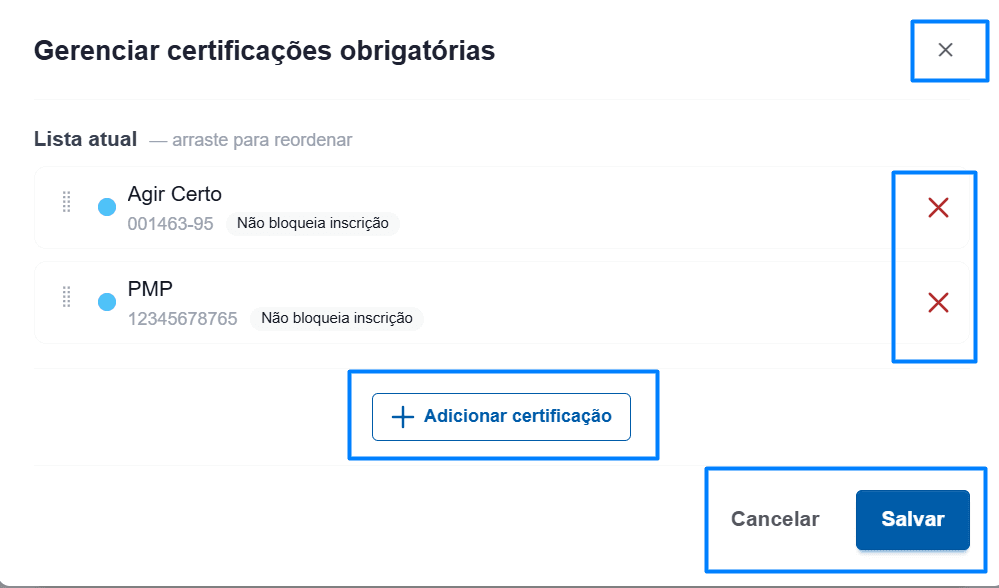
| Elemento | Descrição |
|---|---|
| Lista atual — arraste para reordenar | Cada certificação já cadastrada aparece como um card, podendo ser reordenada por arrastar e soltar |
| Bolinha de cor | Reflete a cor de destaque definida para aquela certificação |
| Código | Código de identificação da certificação (ex.: 4241004) |
| Etiqueta de bloqueio | Indica se a certificação bloqueia inscrição em processos seletivos ou não (ex.: "Não bloqueia inscrição") — reflete a opção Forçar como obrigatória, definida no cadastro |
| Adicionar certificação | Abre o formulário de inclusão — veja as seções abaixo |
| Cancelar | Fecha o modal sem salvar alterações |
| Salvar | Confirma as alterações feitas na lista (inclusões, remoções e reordenação) |
Observação: cada card também tem um "✕", usado para remover a certificação da lista — veja a seção "Removendo uma certificação", abaixo.
Adicionando uma certificação
Ao clicar em Adicionar certificação, é possível escolher entre duas formas de inclusão, pelo seletor Como deseja adicionar?: Buscar existente ou Manual.
Buscar existente
Busca uma certificação já cadastrada em uma listagem própria (por exemplo, vinda do SAP).
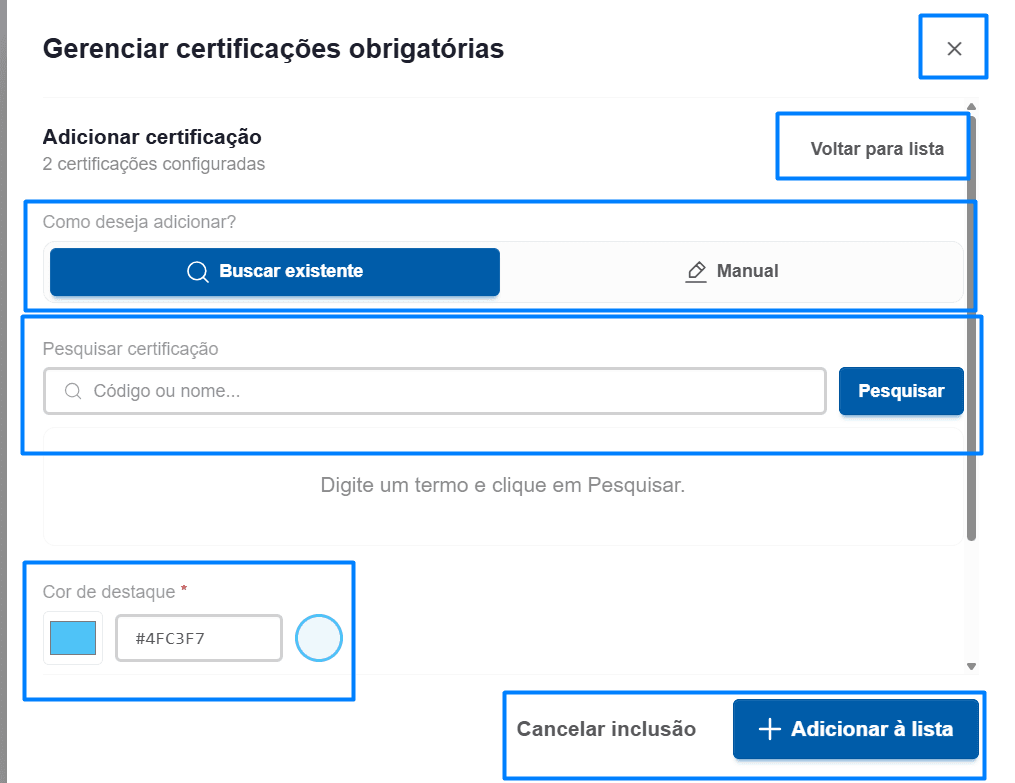
| Campo | Descrição |
|---|---|
| Pesquisar certificação | Busca por código ou nome |
| Pesquisar | Executa a busca |
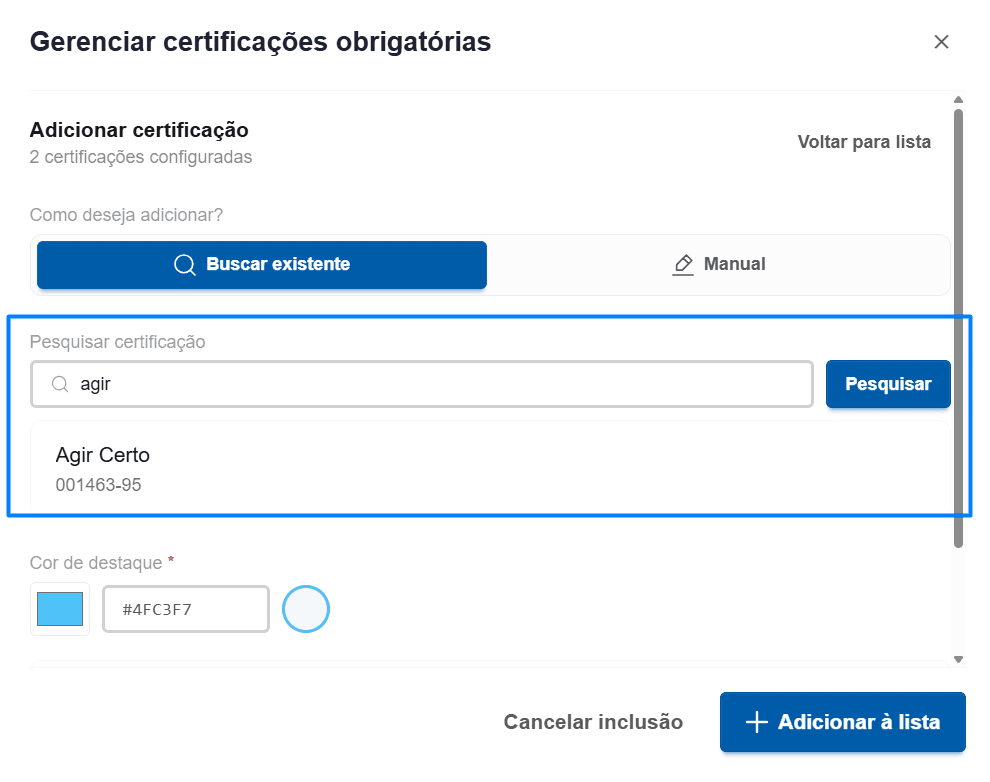
| Lista de resultados | Exibe as certificações encontradas (ex.: CCPO I - Certificação Caixa Product Owner I); clique em um item para selecioná-lo |
Manual
Cadastra uma certificação que ainda não existe na listagem, informando os dados manualmente.
Campos comuns às duas formas de inclusão
| Campo | Descrição |
|---|---|
| Cor de destaque * | Define a cor associada à certificação na listagem; pode ser digitada em hexadecimal (ex.: #4FC3F7) ou escolhida por um seletor de cor |
| Forçar como obrigatória | Quando marcado, a inscrição em qualquer processo seletivo será bloqueada se o empregado não possuir esta certificação |
| Cancelar inclusão | Descarta o formulário, sem adicionar a certificação |
| Adicionar à lista | Inclui a certificação na Lista atual, mas ainda não salva a alteração — é preciso clicar em Salvar, na tela anterior, para confirmar |
Observação: o comportamento de "Forçar como obrigatória" é o que determina se a certificação bloqueia (ou não) a inscrição em seleções — esse é o mesmo mecanismo referenciado pela etiqueta "Não bloqueia inscrição", vista na Lista atual.
Removendo uma certificação
Na tela de Lista atual, cada card exibe um "✕", que remove aquela certificação da lista.
Observação: Assim como a inclusão, a remoção só é efetivada de fato ao clicar em Salvar — se o modal for fechado com Cancelar antes disso, a remoção não é aplicada.
Resultado esperado
Ao final da leitura deste artigo, o administrador deverá ser capaz de:
- consultar e reordenar a lista de certificações obrigatórias;
- adicionar uma certificação buscando uma já existente, ou cadastrando manualmente;
- remover uma certificação da lista, pelo ícone "✕";
- definir a cor de destaque e decidir se a certificação bloqueia inscrições em seleções;
- salvar as alterações feitas na lista.
Veja também
Última atualização: [31/07/2026]