03 - Criando Lições
Administrador
🔑 Quem pode acessar: Administrador (via Módulo Educacional LMS)
📍 Onde encontrar: Página inicial → Gerenciamento → Módulo Educacional LMS → Lições
Objetivo
Este artigo explica como acessar a página Lições, criar uma nova lição, configurar suas opções de exibição e acesso, e publicá-la na plataforma.
Pré-requisitos
- Estar logado na plataforma com um perfil de Administrador.
Acessando a página Lições
- Acessar a página inicial da plataforma (Home).
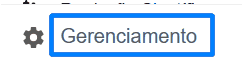
- No menu lateral, localizar a opção Gerenciamento, no canto inferior direito.
- Clicar em Gerenciamento.
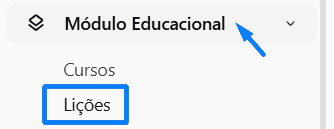
- Na página de gerenciamento, clicar em Módulo Educacional LMS.
- Em seguida, clicar em Lições.
Visão geral da página Lições
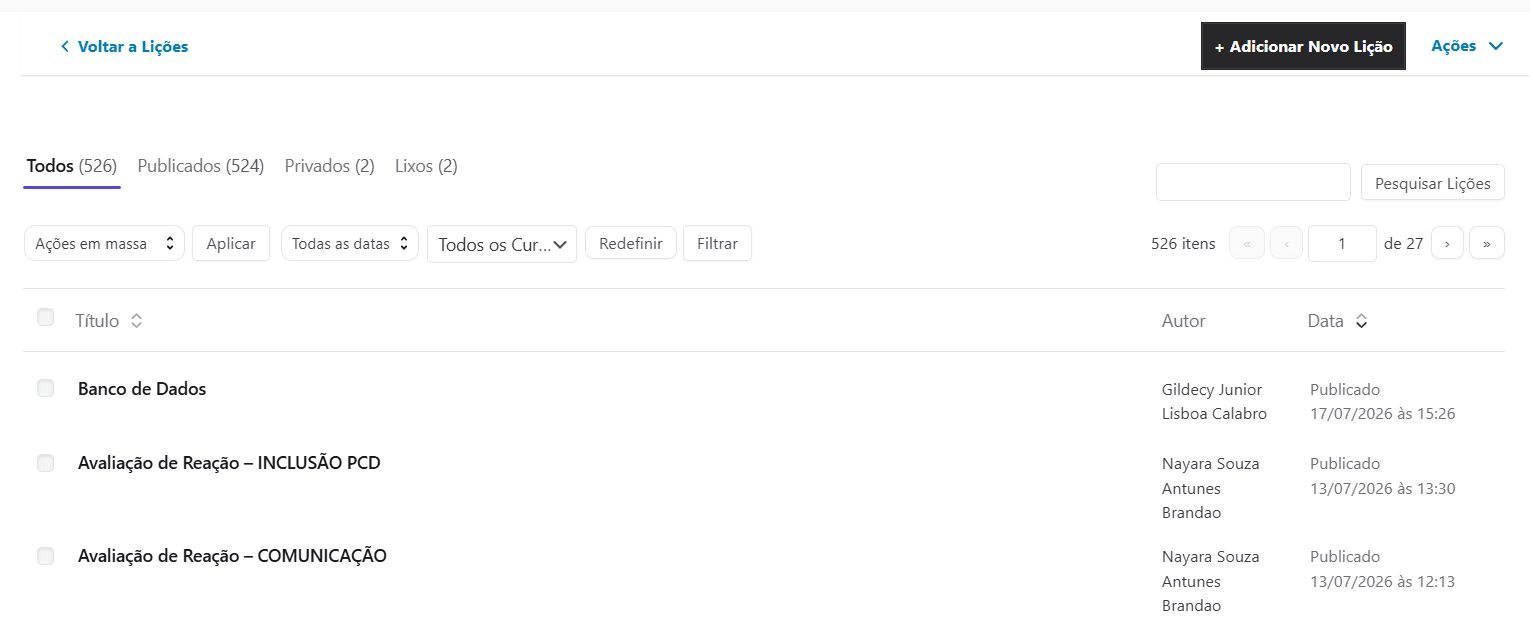
A página Lições permite criar, visualizar e acessar as lições vinculadas aos cursos cadastrados na plataforma. Por meio dela, é possível:
- criar novas lições;
- editar conteúdos existentes;
- publicar lições para os alunos.
Criando uma nova lição
- Acessar a página Lições.
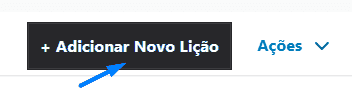
- Clicar em + Adicionar nova lição, no canto superior direito.
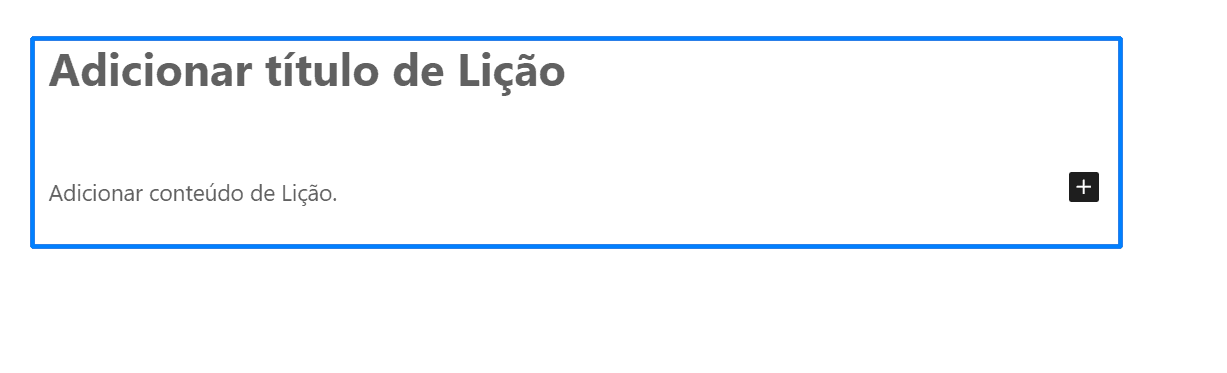
Na tela de criação, é possível inserir o título da lição e o conteúdo da lição.
Configurações da lição
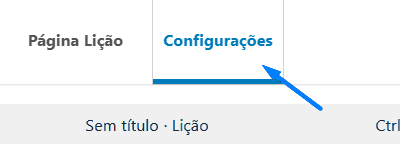
Na tela de criação da lição, clicar na aba Configurações, na parte superior da página, para definir os parâmetros de exibição, conteúdo e acesso.
Opções de exibição e conteúdo
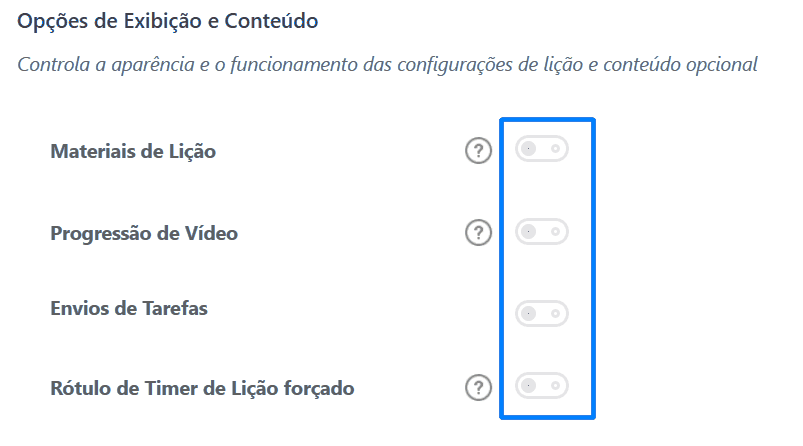
Configura o modo de apresentação e os tipos de conteúdo aplicados à lição. Cada recurso é ativado/desativado por um botão próprio.
Materiais de lição
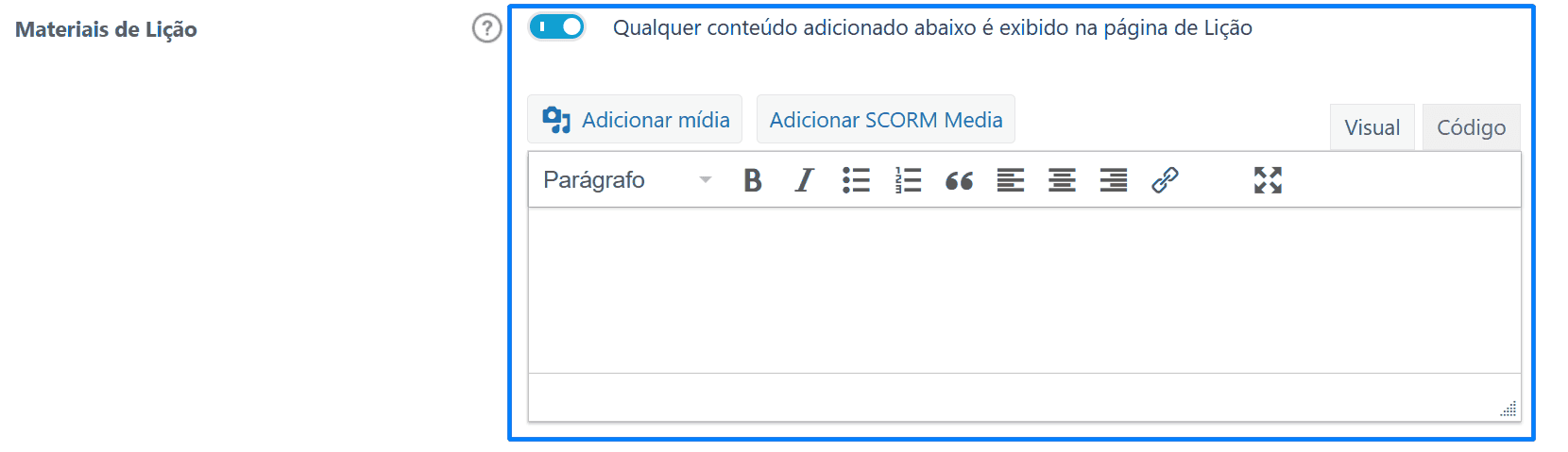
Adiciona conteúdos complementares à lição: textos, mídias e arquivos.
Progressão de vídeo
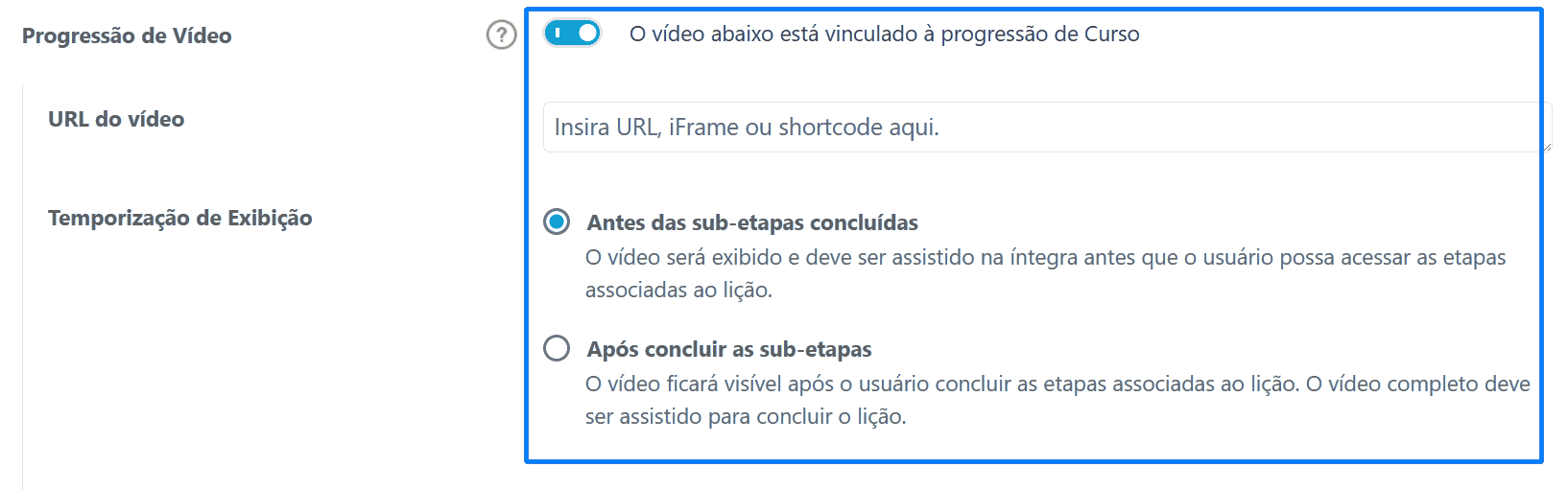
Adiciona um vídeo à lição e condiciona o avanço do curso à visualização desse conteúdo.
| Campo | Descrição |
|---|---|
| URL do vídeo | Insere um vídeo a partir de uma fonte externa |
| Temporização de exibição | Define se o vídeo será exibido antes ou depois da lição associada |
| Início automático | Inicia o vídeo automaticamente ao carregar a página |
| Exibição de controles de vídeo | Define se o aluno pode controlar a reprodução (disponível apenas para vídeos do YouTube) |
| Pausar vídeo ao perder o foco da janela | Pausa o vídeo quando o aluno sai da janela ativa |
| Retomar vídeo | Permite continuar a reprodução do ponto em que foi interrompido |
Envio de tarefas
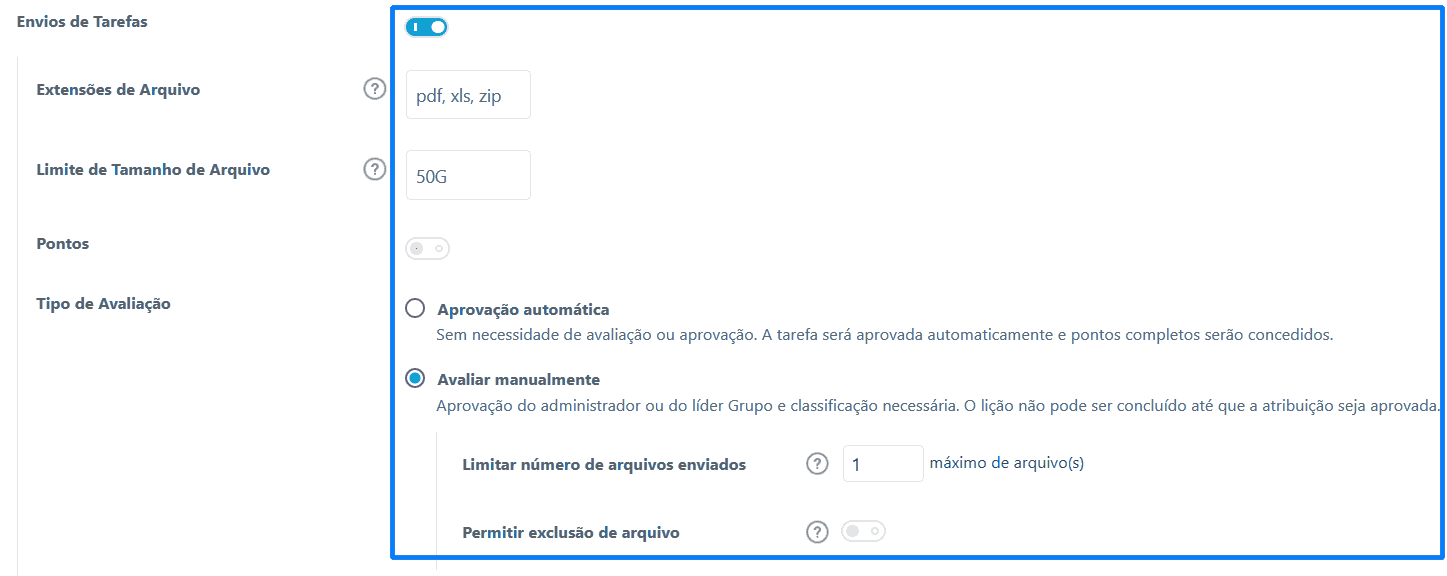
Configura as regras aplicáveis à entrega de atividades pelos alunos.
| Campo | Descrição |
|---|---|
| Extensões de arquivo | Define quais tipos de arquivo são aceitos no envio |
| Limite de tamanho de arquivo | Define o tamanho máximo do arquivo enviado |
| Pontos | Define a pontuação atribuída pelo envio da tarefa |
| Tipos de avaliação | Define se a aprovação é automática ou depende de correção pelo tutor |
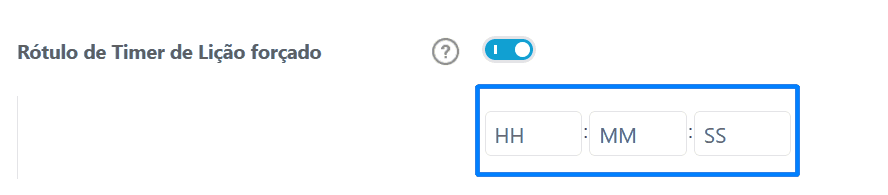
| Rótulo de timer de lição forçado | Configura um temporizador que impede a entrega antes do prazo definido |
Configurações de acesso da lição
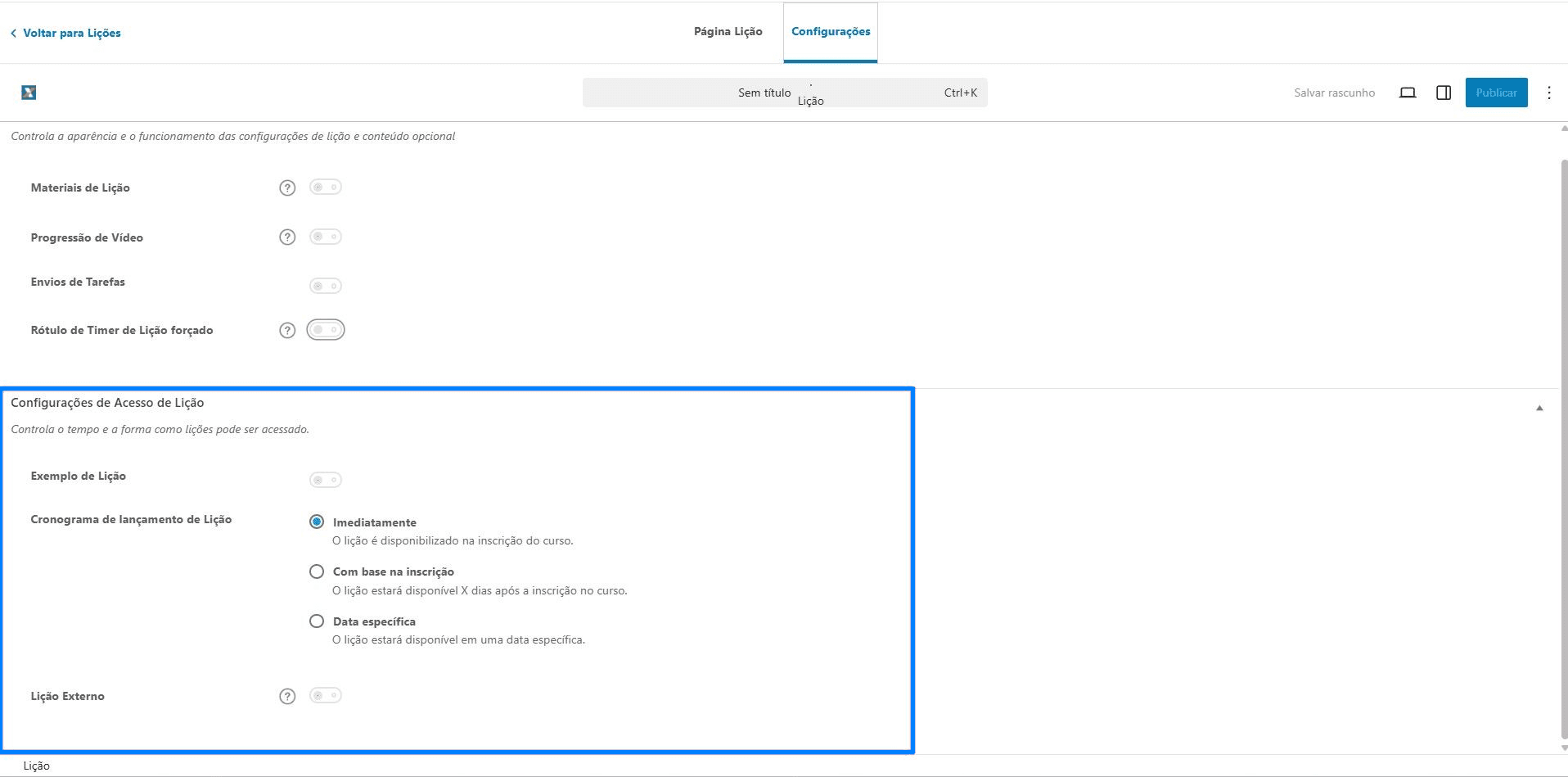
Define as regras de disponibilidade e acesso ao conteúdo.
| Campo | Descrição |
|---|---|
| Exemplo de lição | Disponibiliza a lição para visualização por alunos que ainda não estão inscritos no curso |
Cronograma de lançamento de lição
| Opção | Descrição |
|---|---|
| Imediatamente | A lição é disponibilizada no momento da inscrição do aluno |
| Com base na inscrição | A lição é disponibilizada após um período definido a partir da inscrição |
| Data específica | A lição é disponibilizada em uma data previamente configurada |
Lição externa
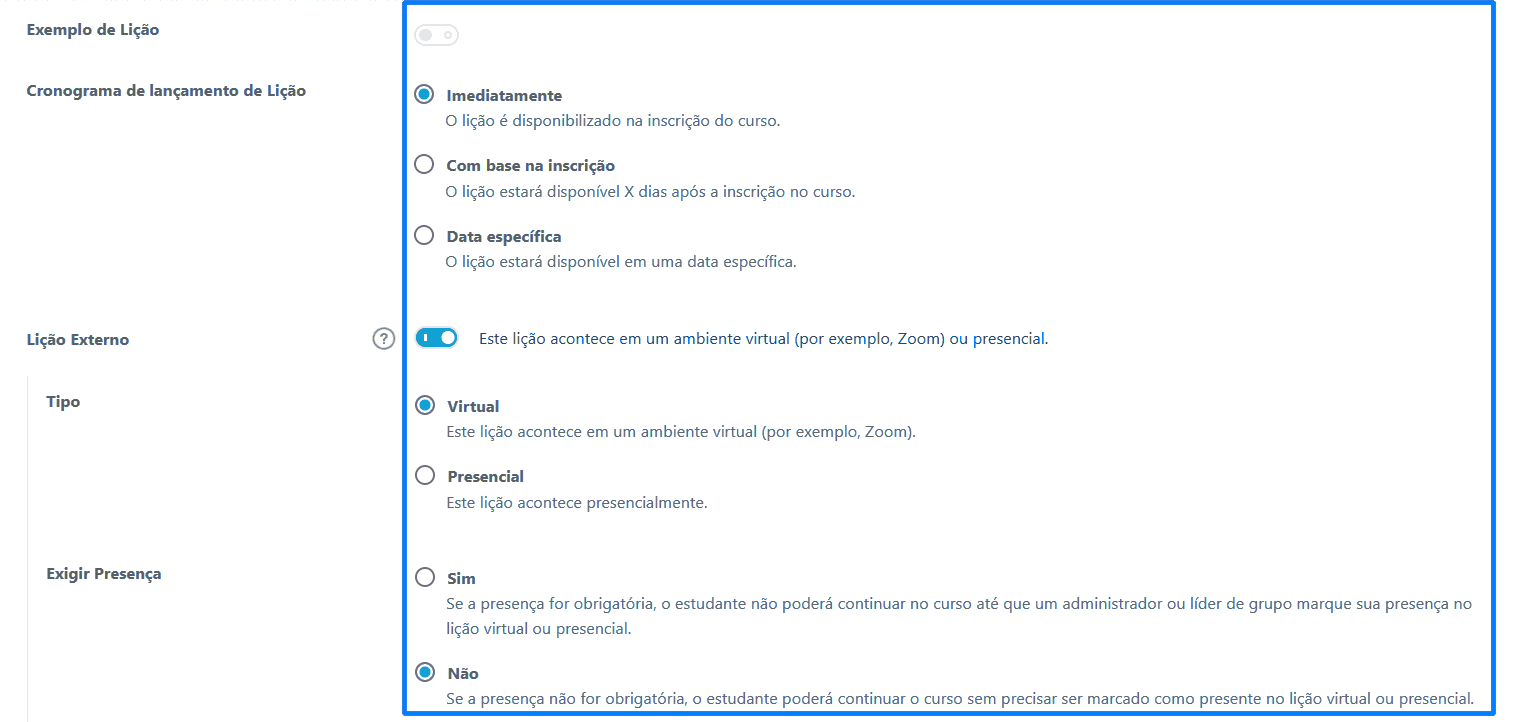
Vincula uma aula realizada fora do ambiente principal do curso.
| Campo | Descrição |
|---|---|
| Tipo | Define se a aula externa será virtual ou presencial |
| Exigir presença | Define se a presença do aluno é obrigatória |
Publicando a lição
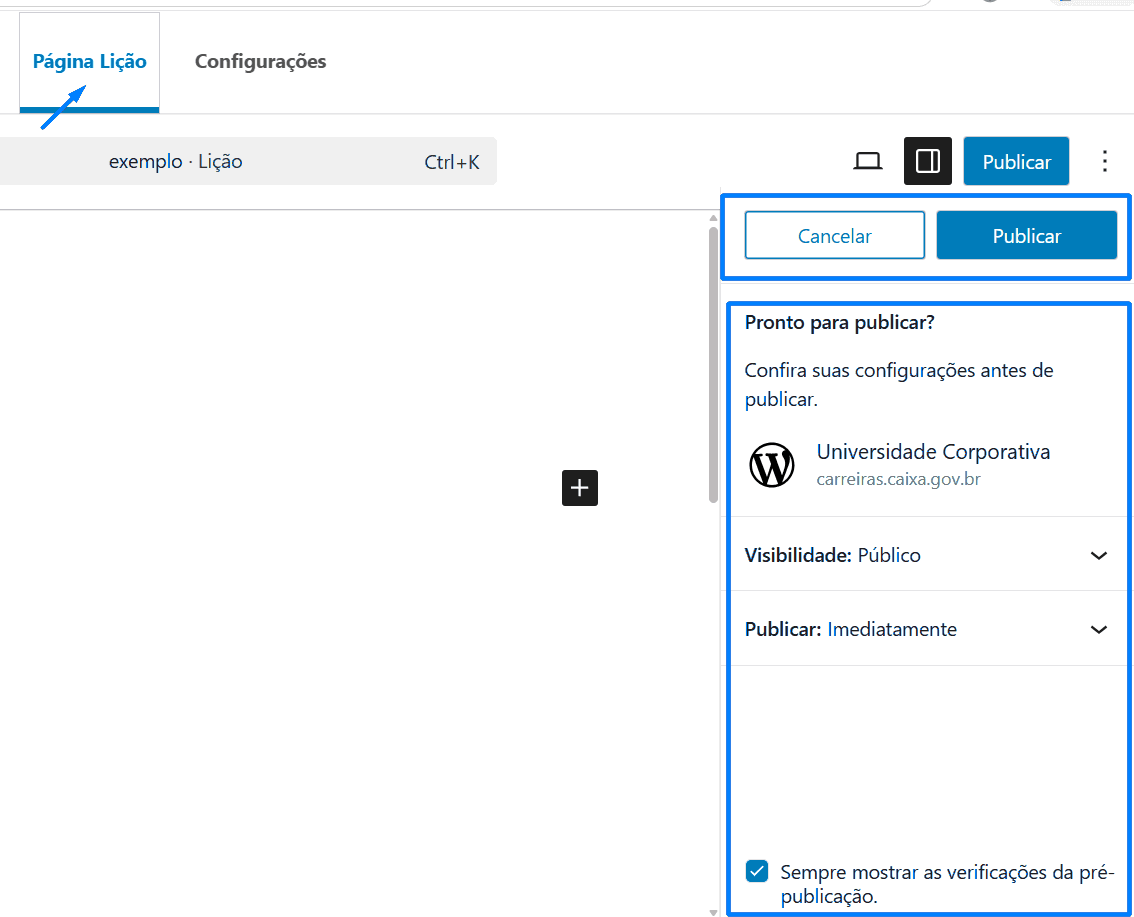
- Na página Nova lição, clicar em Publicar, no canto superior direito.
- Realizar as configurações finais da publicação.
- Clicar novamente em Publicar para concluir.
Resultado esperado
Ao final da leitura deste artigo, o administrador deverá ser capaz de:
- acessar a página Lições;
- criar uma nova lição;
- configurar exibição, vídeo e tarefas;
- definir regras de acesso e liberação;
- publicar a lição corretamente na plataforma.
Veja também
Última atualização: [31/07/2026]