02 - Criar Avaliações
Gestor Administrador
🔑 Quem pode acessar: Gestor (para cargos do seu squad) · Administrador (qualquer cargo)
📍 Onde encontrar: Proficiência → Criar avaliações
Objetivo
Este artigo explica como criar perguntas de autoavaliação e de avaliação técnica para as competências de um cargo, manualmente ou com apoio de IA.
Pré-requisitos
- Estar logado na plataforma com um perfil de Gestor ou Administrador.
- O cargo já deve ter uma listagem de competências definida (veja Gerenciando Regras de Proficiência).
Acessando a tela Criar avaliações
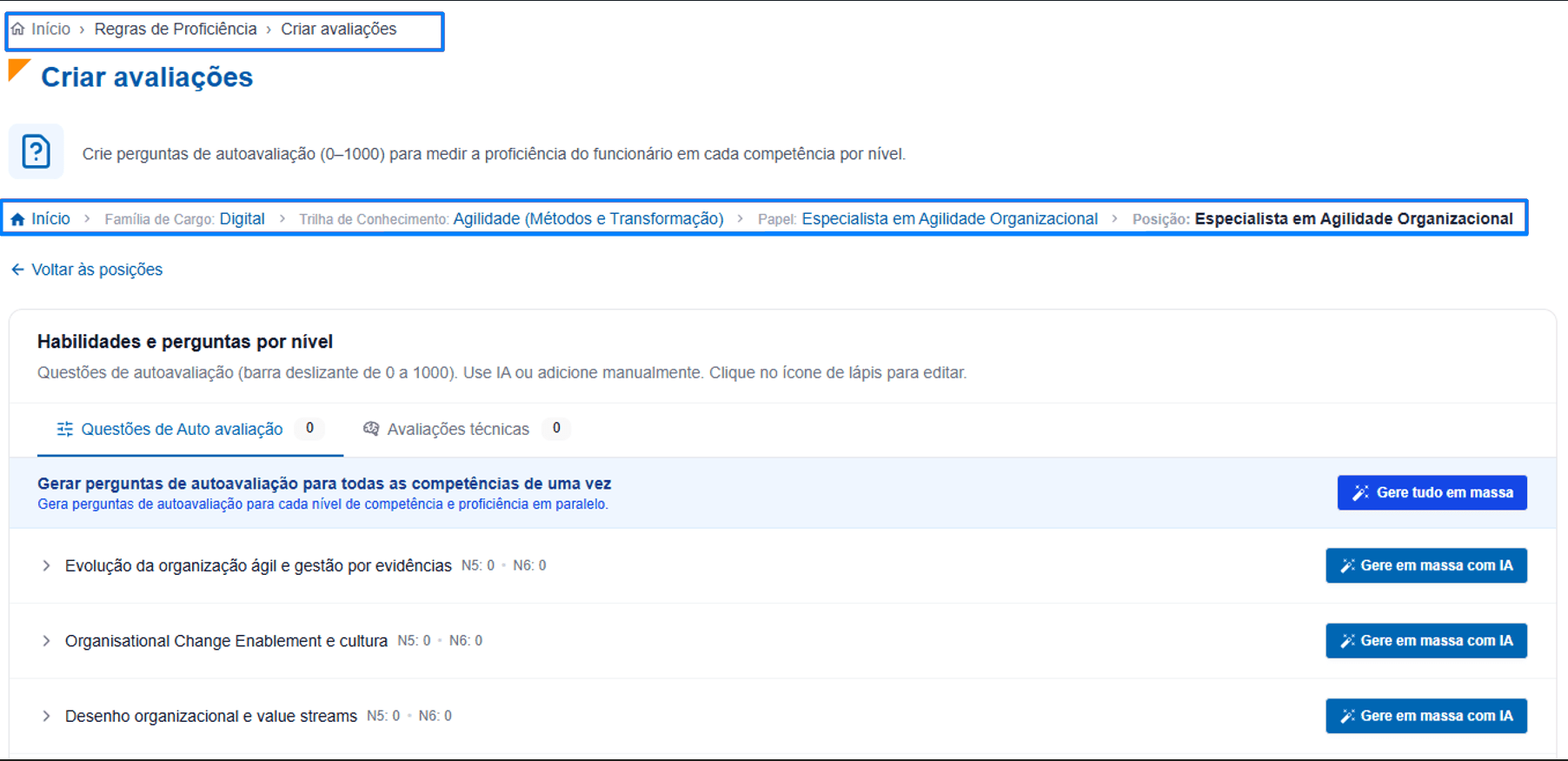
| Elemento | Descrição |
|---|---|
| Caminho | Proficiência → Criar avaliações |
| Descrição | "Crie perguntas de autoavaliação (0–1000) para medir a proficiência do funcionário em cada competência por nível" |
| Hierarquia do cargo | Família de Cargo → Trilha de Conhecimento → Papel → Posição (ex.: Digital → Agilidade (Métodos e Transformação) → Especialista em Agilidade Organizacional) |
| Habilidades e perguntas por nível | Card principal, onde as perguntas são criadas e organizadas |
| Abas | Questões de Auto avaliação e Avaliações técnicas — cada aba tem sua própria contagem de perguntas |
| Lista de competências | Uma linha por competência do cargo, com a contagem de perguntas por nível (ex.: N5: 0 · N6: 0); pode ser expandida para ver/criar perguntas nível a nível |
| Total de perguntas | Contador no rodapé da tela |
| Salvar avaliação | Confirma e salva as perguntas criadas |
Observação: os níveis exibidos (ex.: N5 — Coordena, N6 — Gerencia) variam conforme os níveis de senioridade configurados para aquele cargo específico.
Adicionando uma pergunta manualmente
O formulário de criação varia de acordo com o tipo de avaliação.
Questão de autoavaliação
Ao clicar em + Gerar pergunta, em um nível dentro da aba Questões de Auto avaliação, é exibido um campo simples de texto.

| Elemento | Descrição |
|---|---|
| Campo de texto | Digite o texto da pergunta |
| Mínimo de 10 caracteres | Validação exibida abaixo do campo |
| ✓ (confirmar) | Salva a pergunta |
| ✕ (cancelar) | Descarta sem salvar |
Por que é tão simples: perguntas de autoavaliação são respondidas por barra deslizante (0 a 1000), sem alternativas — por isso o formulário não pede opções de resposta.
Questão de avaliação técnica
Na aba Avaliações técnicas, o formulário manual é mais completo, já que esse tipo de pergunta tem alternativas de múltipla escolha.
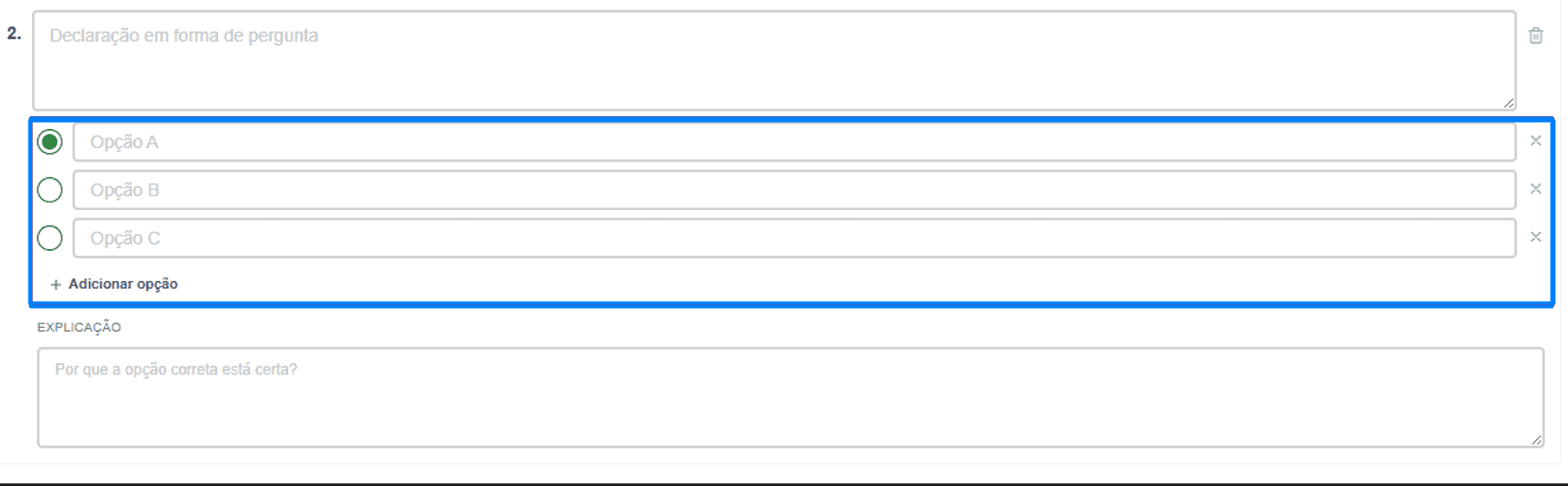
| Elemento | Descrição |
|---|---|
| Declaração em forma de pergunta | Texto da pergunta/cenário |
| Opção A, B, C... | Alternativas de resposta; o botão de rádio ao lado de cada uma marca qual é a correta |
| + Adicionar opção | Inclui mais alternativas além das 3 iniciais |
| Explicação | Campo para justificar por que a opção marcada está certa — usado no relatório de resultado exibido ao colaborador |
| 🗑 (lixeira) | Remove a pergunta |
Gerando perguntas com IA
A geração por IA está disponível em 3 níveis de abrangência, do mais amplo ao mais específico:
| Botão | Onde aparece | Abrangência |
|---|---|---|
| Gere tudo em massa | Topo da tela | Gera perguntas para todas as competências do cargo, nos níveis selecionados, de uma vez |
| Gere em massa com IA | Em cada linha de competência | Gera perguntas para todos os níveis de uma única competência |
| Gerar com IA | Dentro de um nível expandido | Gera uma pergunta para aquele nível específico |
Gere tudo em massa
Ao clicar em Gere tudo em massa, é aberto um modal de configuração.
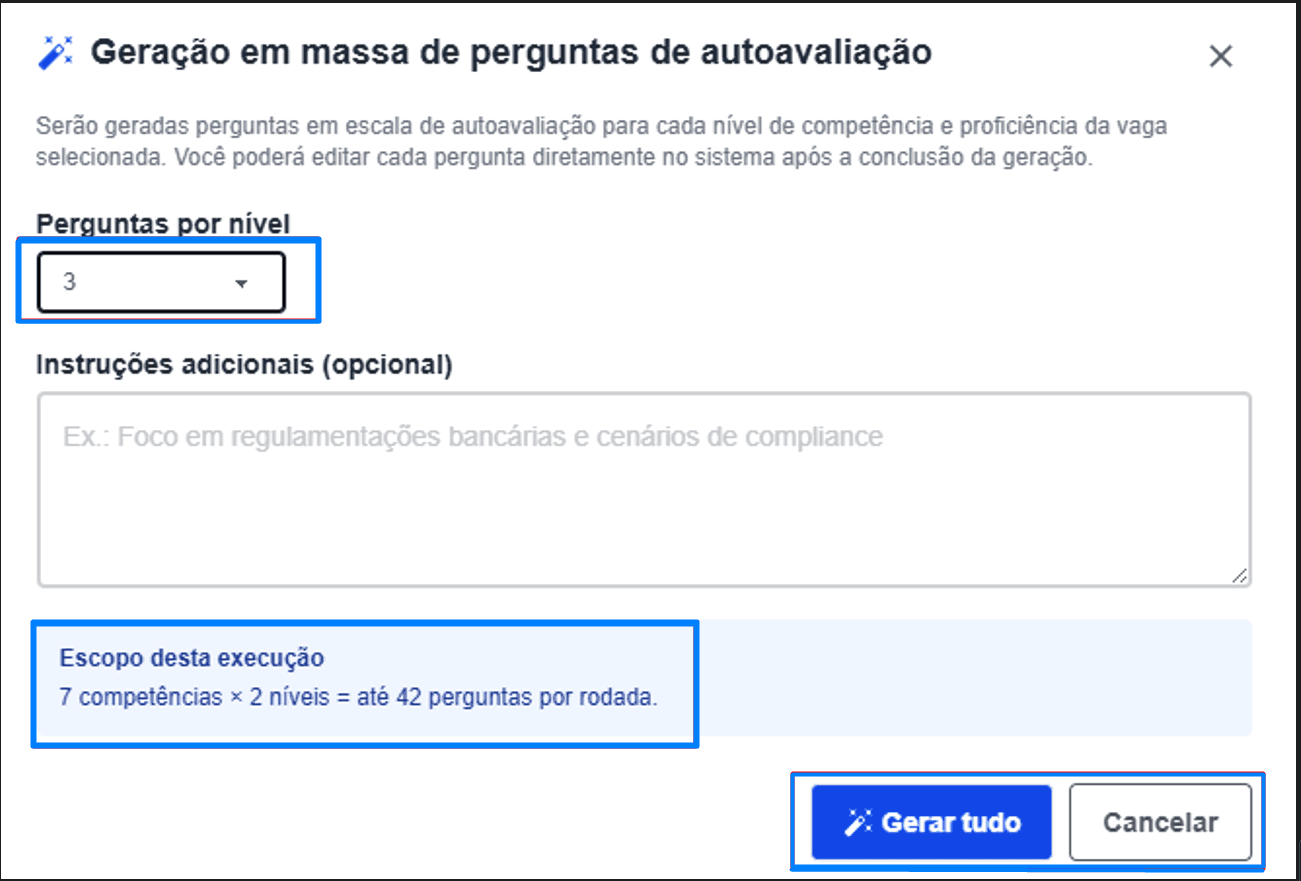
| Campo | Descrição |
|---|---|
| Descrição | "Serão geradas perguntas em escala de autoavaliação para cada nível de competência e proficiência da vaga selecionada. Você poderá editar cada pergunta diretamente no sistema após a conclusão da geração." |
| Perguntas por nível | Quantidade de perguntas a gerar por nível (ex.: 3) |
| Instruções adicionais (opcional) | Direciona o foco da geração (ex.: "Foco em regulamentações bancárias e cenários de compliance") |
| Escopo desta execução | Resumo do que será gerado (ex.: "7 competências × 2 níveis = até 42 perguntas por rodada") |
| Gerar tudo / Cancelar | Confirma ou cancela a geração |
Durante e após o processamento, o mesmo modal exibe o progresso de cada competência.
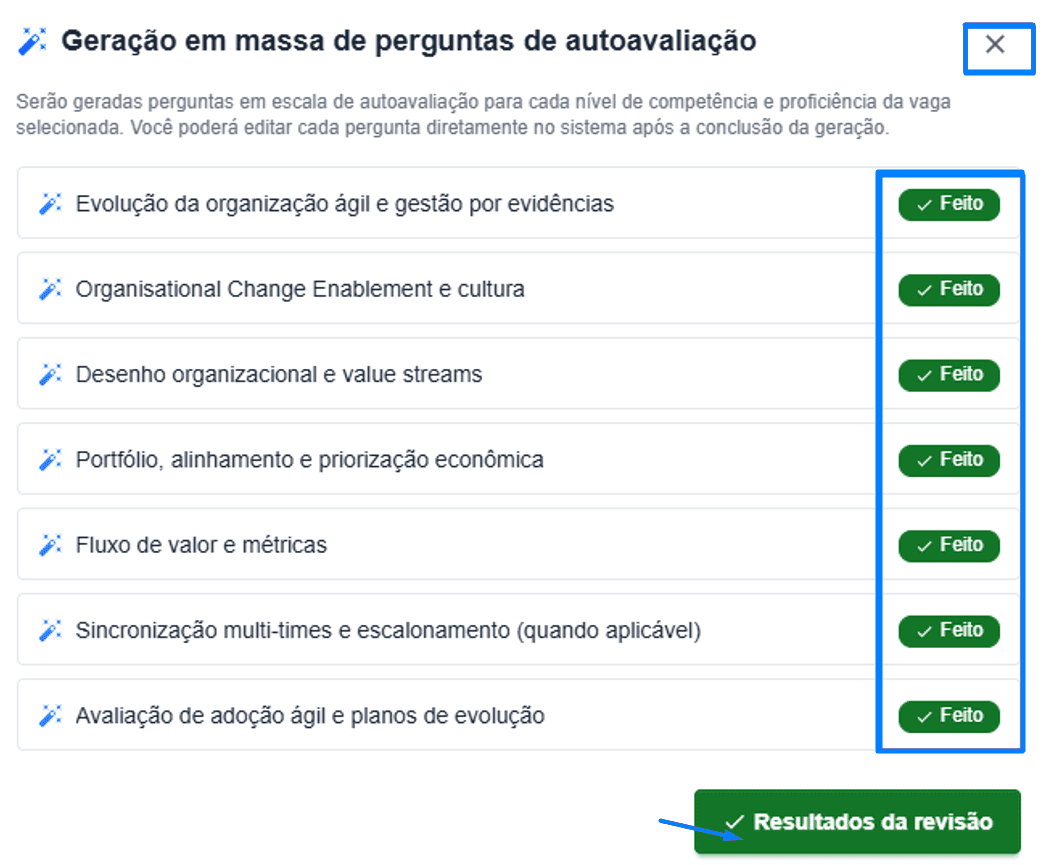
Cada competência é marcada com ✓ Feito conforme a geração é concluída. Ao final, o botão Resultados da revisão leva de volta à tela principal para revisar as perguntas geradas.
Resultado: pergunta de autoavaliação gerada
Na tela principal, as perguntas geradas aparecem organizadas por nível, com o contador de perguntas da aba atualizado.
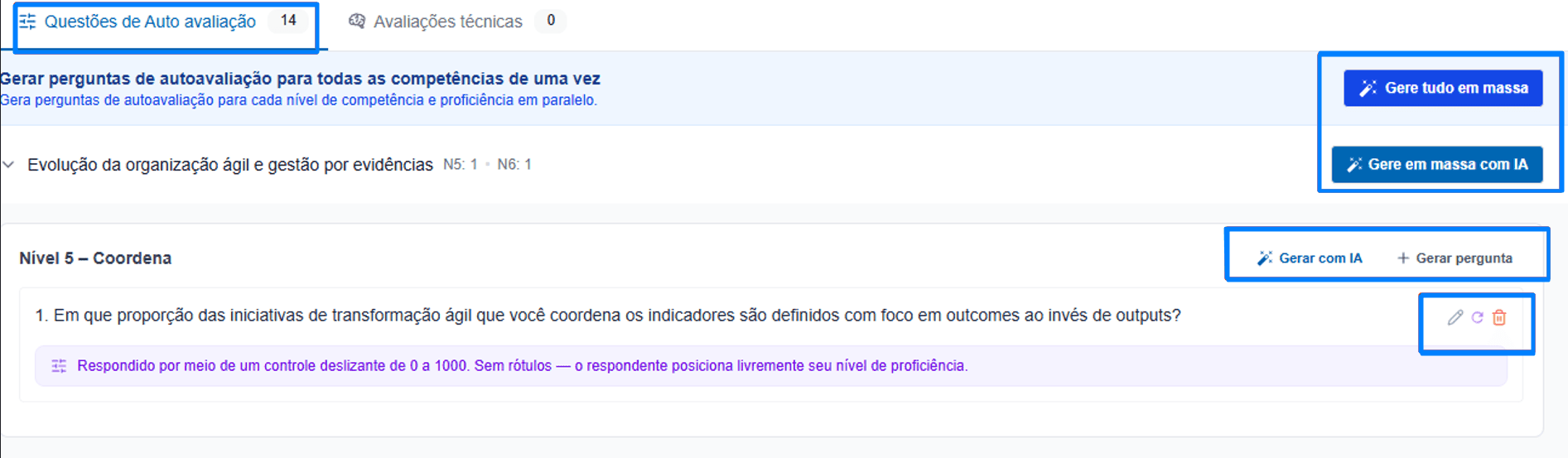
| Elemento | Descrição |
|---|---|
| Contador da aba | Passa a refletir o total de perguntas geradas (ex.: Questões de Auto avaliação 14) |
| Pergunta gerada | Texto da pergunta, editável |
| Nota explicativa | "Respondido por meio de um controle deslizante de 0 a 1000. Sem rótulos — o respondente posiciona livremente seu nível de proficiência." |
| ✏️ / 🔄 / 🗑 | Ícones para editar, regenerar ou excluir a pergunta |
Resultado: pergunta de avaliação técnica gerada
Quando a geração é feita para a aba Avaliações técnicas, o resultado é uma questão de múltipla escolha, já com uma alternativa marcada como correta e a explicação preenchida.
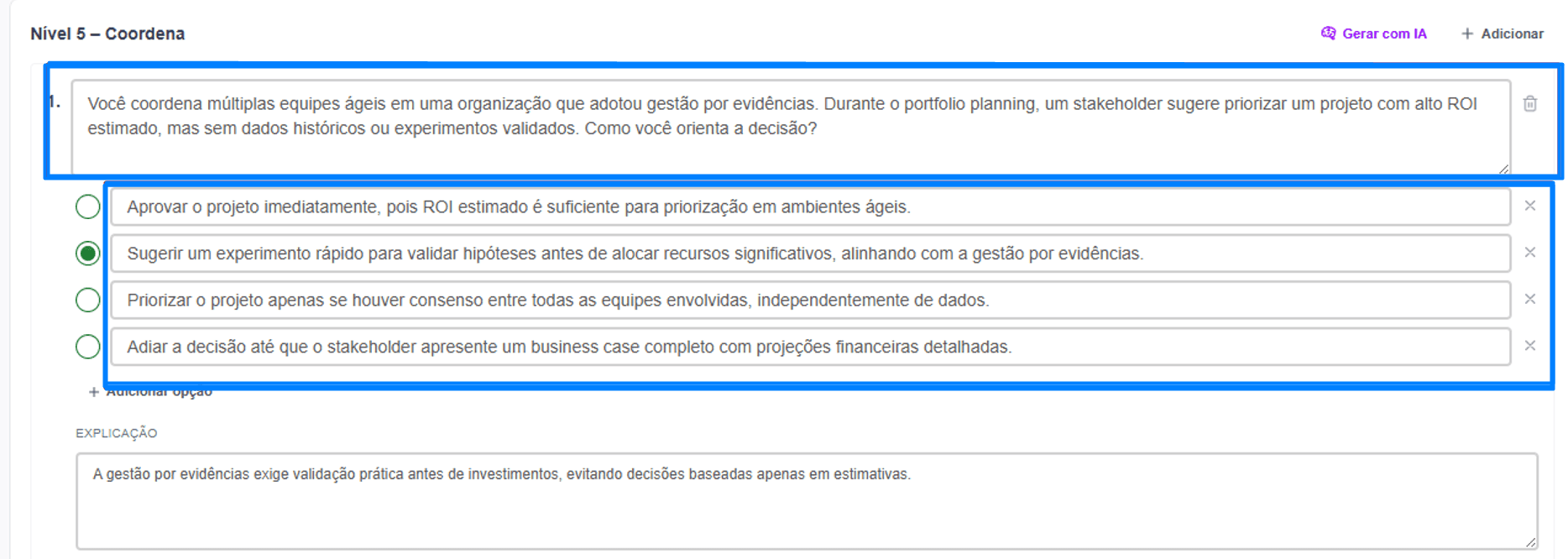
Esse resultado segue a mesma estrutura do formulário manual (pergunta, alternativas, explicação) — a diferença é que todos os campos já vêm preenchidos pela IA, cabendo ao gestor/administrador revisar e ajustar antes de salvar.
Observação: cada pergunta gerada por IA pode ser editada livremente depois — tanto o texto quanto as alternativas e a explicação.
Salvando a avaliação
Ao final da criação (manual ou por IA), clicar em Salvar avaliação, no rodapé da tela, para confirmar todas as perguntas criadas.
Resultado esperado
Ao final da leitura deste artigo, o gestor/administrador deverá ser capaz de:
- diferenciar as abas de Questões de Autoavaliação e Avaliações técnicas;
- adicionar uma pergunta manualmente, em qualquer um dos dois formatos;
- usar a geração por IA nos 3 níveis de abrangência (tudo em massa, por competência, por nível);
- revisar e editar perguntas geradas antes de salvar a avaliação.
Veja também
Última atualização: [31/07/2026]