01.2 — Gestão de Processos (Ver todos os processos)
Mentoria · Gestor de Mentoria
🔑 Quem pode acessar: Gestor de Mentorias
📍 Onde encontrar: Menu lateral → Mentoria → Área do Gestor → Ver todos os processos (em Gestão de Processos)
Objetivo
Este artigo apresenta a tela Acompanhamento, que lista todos os processos (Turmas e Ciclos) do módulo Mentoria, e explica como editar e publicar um processo criado como rascunho.
Pré-requisitos
- Estar logado com o perfil de Gestor de Mentorias.
- Ter pelo menos um processo criado (ver Abrir novo processo).
Listagem de processos
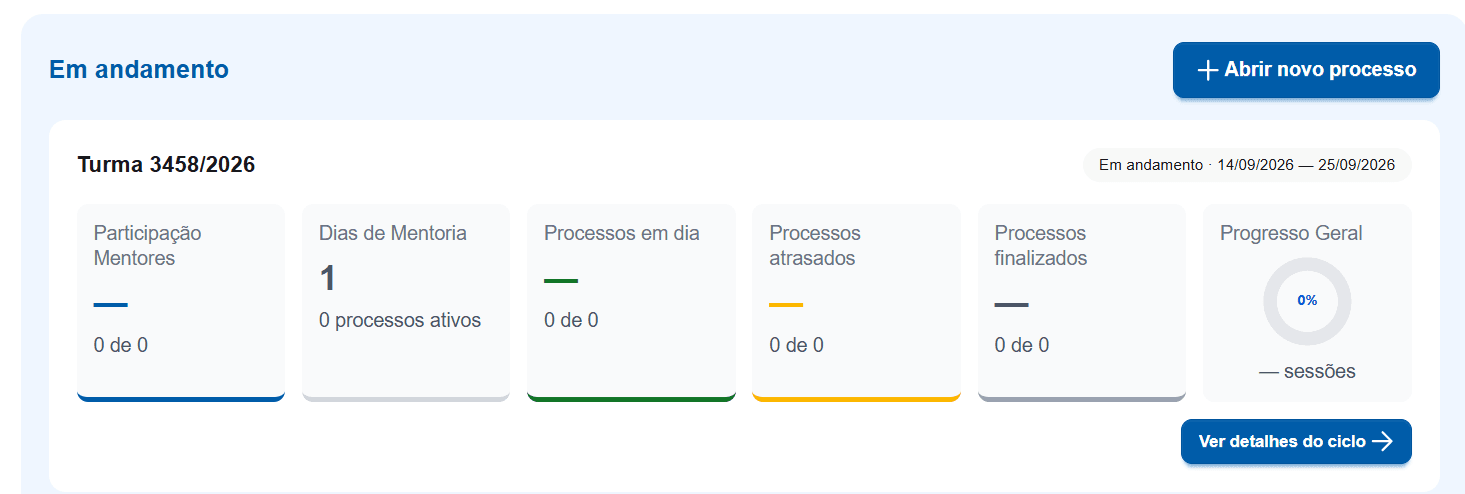

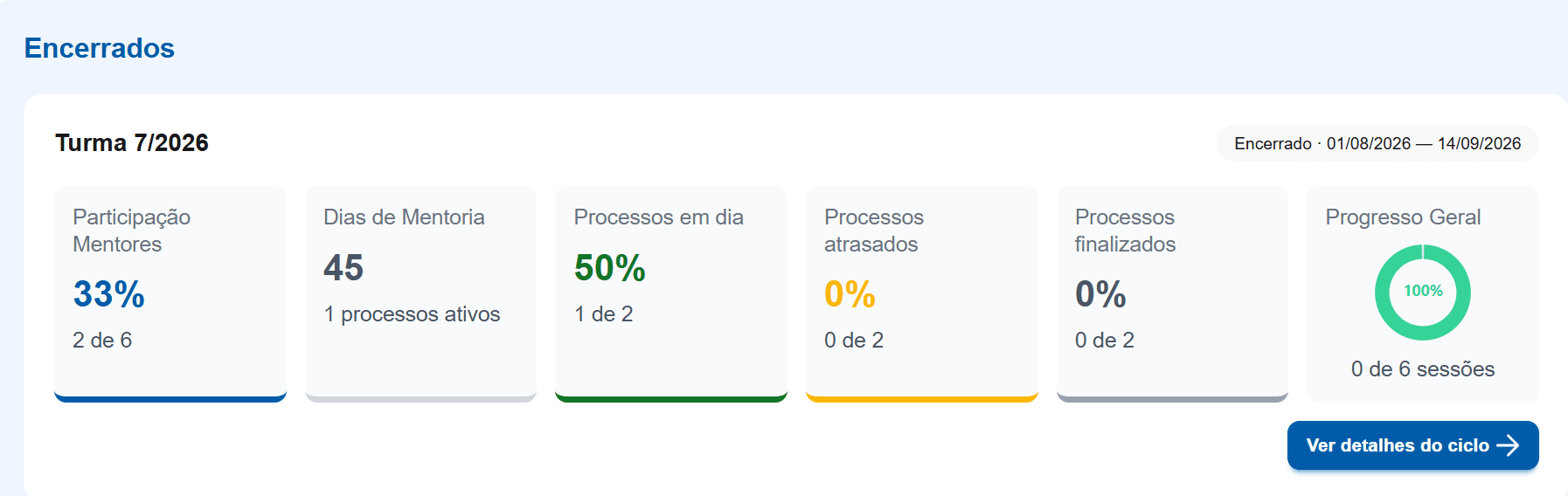
| Nº | Elemento | Descrição |
|---|---|---|
| 1 | Botão + Abrir novo processo | Abre o formulário de criação de um novo processo (Turma ou Ciclo) |
| 2 | Seção Em andamento | Lista os processos ativos, cada um em um card com indicadores de Participação, Dias de Mentoria, Processos em dia/atrasados/finalizados e Progresso Geral |
| 3 | Seção Em Rascunho | Lista processos criados, mas ainda não publicados. Exibe "Nenhum ciclo em rascunho" quando vazia |
| 4 | Seção Encerrados | Lista processos já concluídos, com o mesmo conjunto de indicadores e selo de progresso em verde (100%) |
| 5 | Botão Ver detalhes do ciclo | Presente em cada card; abre a tela de detalhe/edição do processo específico |
Observação: os indicadores de cada card (Participação Mentores, Dias de Mentoria, Processos em dia/atrasados/finalizados, Progresso Geral) são os mesmos exibidos no resumo da Área do Gestor, aqui detalhados por processo individual.
Editando um processo em Rascunho
Ao clicar em Ver detalhes do ciclo de um processo ainda não publicado, a tela exibe seus dados e as ações de edição/publicação:
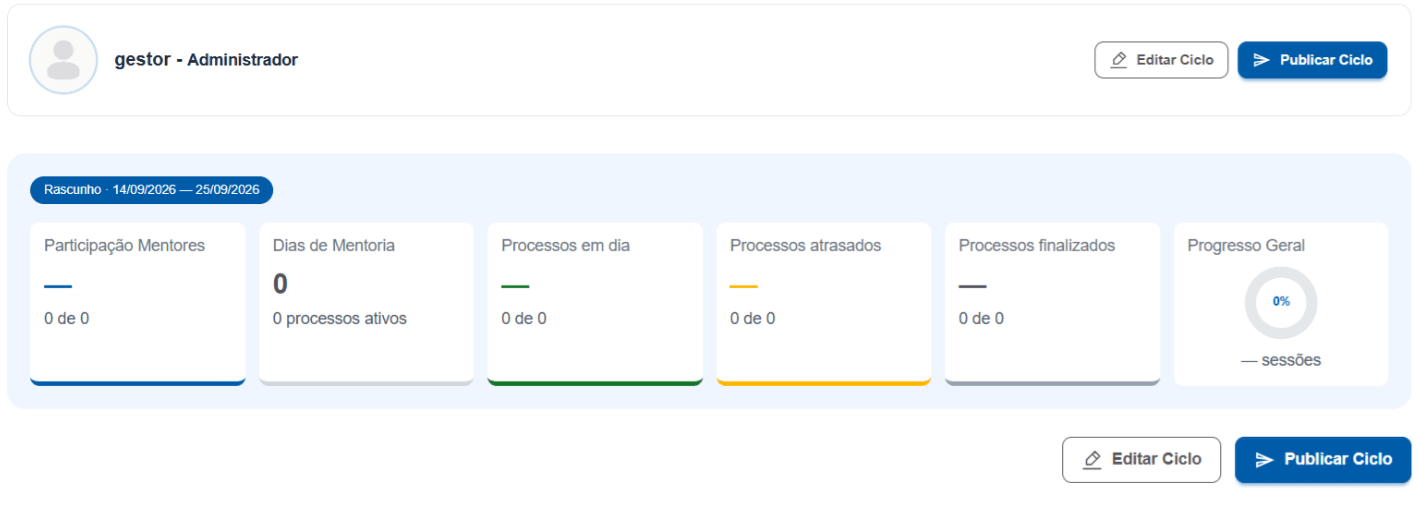
| Nº | Elemento | Descrição |
|---|---|---|
| 1 | Selo de status | Indica Rascunho, com o período configurado (ex.: 14/09/2026 — 25/09/2026) |
| 2 | Indicadores do processo | Mesmo conjunto de cards da listagem (Participação, Dias de Mentoria, Processos em dia/atrasados/finalizados, Progresso Geral), ainda zerados por não ter sido publicado |
| 3 | Botão Editar Ciclo | Reabre o formulário de criação para ajustar os dados do processo (ver Abrir novo processo) |
| 4 | Botão Publicar Ciclo | Publica o processo, tornando-o visível a mentores e mentoreados |
Confirmação de publicação
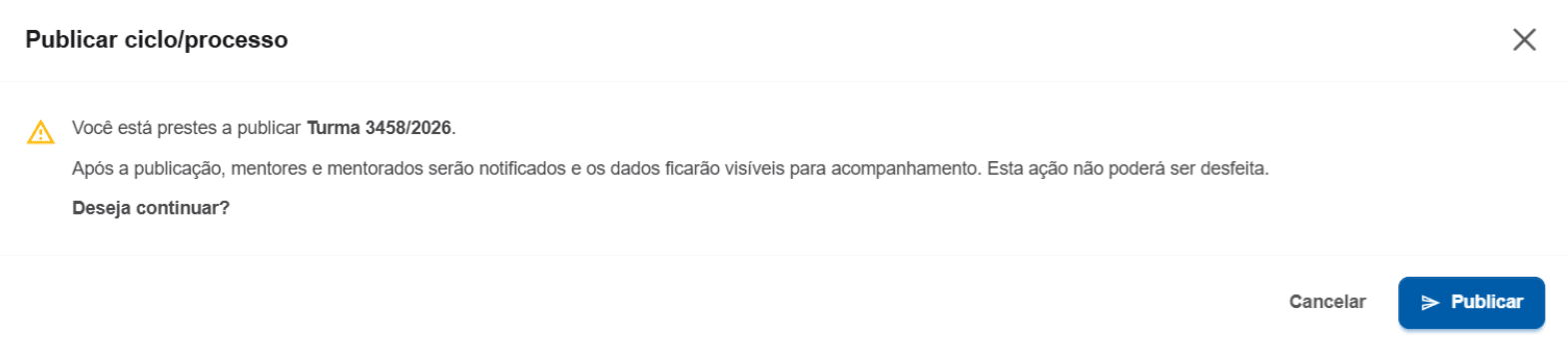
| Nº | Elemento | Descrição |
|---|---|---|
| 1 | Aviso | Informa que, após a publicação, mentores e mentorados serão notificados e os dados ficarão visíveis para acompanhamento |
| 2 | Ação irreversível | O texto reforça que "esta ação não poderá ser desfeita" |
| 3 | Botões Cancelar / Publicar | Cancelar fecha o modal sem alterar o status; Publicar confirma e muda o processo de Rascunho para Em andamento |
Regras de negócio
- Um processo nasce como Rascunho e só fica visível a mentores/mentoreados depois de publicado.
- A publicação não pode ser desfeita — revisar todos os dados do processo antes de confirmar.
- Após publicado, o processo passa a aparecer na seção Em andamento, com os indicadores sendo alimentados conforme mentores e mentoreados avançam nas sessões.
Resultado esperado
Ao final da leitura deste artigo, o gestor deverá ser capaz de:
- localizar e interpretar os processos em andamento, em rascunho e encerrados;
- editar os dados de um processo ainda não publicado;
- publicar um processo, entendendo que essa ação é irreversível.
Veja também
Este artigo foi útil? 👍 👎
Última atualização: [inserir data]