02 - Acessando Cursos
Cursos
Primeiros Passos
🔑 Quem pode acessar: Todos os usuários da plataforma 📍 Onde encontrar: Menu lateral → Cursos
Objetivo
Este artigo explica a estrutura da tela Cursos: as abas disponíveis, os filtros de busca e como interpretar os cards de curso.
Pré-requisitos
- Estar logado na plataforma.
Título e abas
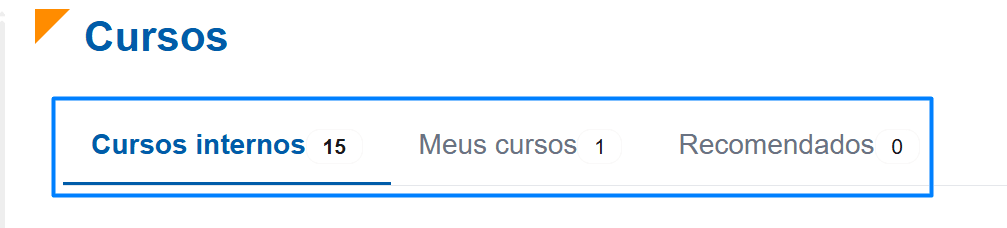
| Nº | Elemento | Descrição |
|---|---|---|
| 1 | Título | Nome da tela: Cursos |
| 2 | Abas | Alternam entre os conjuntos de cursos disponíveis |
As abas exibem as mesmas informações de curso (card, progresso, status), mudando apenas o critério de listagem:
| Aba | Conteúdo |
|---|---|
| Cursos internos | Todos os cursos oferecidos internamente pela plataforma |
| Meus cursos | Cursos em que o usuário está matriculado, em andamento ou concluídos |
| Recomendados | Cursos sugeridos com base no cargo, histórico ou trilha do usuário |
| Coursera | Cursos disponibilizados por meio da parceria com a Coursera |
Observação: o número ao lado do nome de cada aba indica a quantidade de cursos disponíveis naquela categoria.
Busca

| Nº | Elemento | Descrição |
|---|---|---|
| 1 | Campo de busca | Permite localizar cursos ou turmas digitando parte do nome |
| 2 | Botão Buscar | Executa a pesquisa com o termo digitado |
Filtros

| Nº | Elemento | Descrição |
|---|---|---|
| 1 | Filtros | Refinam a lista de cursos exibida |
Os filtros disponíveis são:
| Filtro | Função |
|---|---|
| Área de pesquisa | Pesquisa cursos e aulas pelo nome |
| Todos os tipos | Filtra a busca entre cursos e aulas |
| Modalidade | Filtra pela modalidade de ensino: EAD, Presencial ou Híbrido |
| Ordem de exibição | Organiza os cursos por ordem alfabética, mais recentes ou mais antigos |
| Categorias | Filtra por categoria do curso |
| Instrutores | Filtra por instrutor responsável |
| Status | Filtra por status do curso |
Observação: caso nenhum filtro seja selecionado, o sistema exibe todos os cursos disponíveis na plataforma.
Alternar visualização
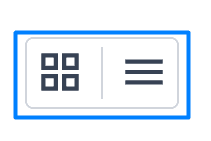
| Nº | Elemento | Descrição |
|---|---|---|
| 1 | Alternar visualização | Alterna a exibição dos cursos entre grade (cards) e lista |
Anatomia de um card de curso
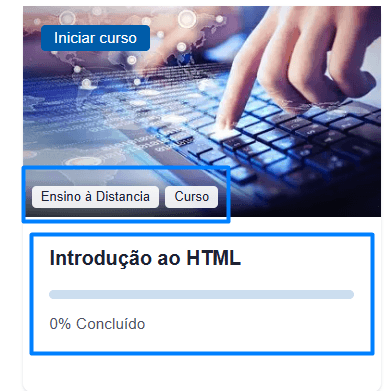
| Nº | Elemento | Descrição |
|---|---|---|
| 1 | Status | Selo indicando a situação do curso para o usuário: Iniciar curso, Em andamento ou Concluído |
| 2 | Imagem/capa | Imagem de capa do curso; quando não cadastrada, exibe "Sem imagem" |
| 3 | Categoria/tipo | Etiquetas indicando o tipo de conteúdo (ex.: Curso, Ensino à Distância, Não definido) |
| 4 | Título e código | Nome do curso e código de identificação interno |
| 5 | Progresso | Barra de progresso e percentual concluído pelo usuário |
Resultado esperado
Ao final da leitura deste artigo, o usuário deverá ser capaz de:
- navegar entre as abas Cursos internos, Meus cursos, Recomendados e Coursera;
- buscar e filtrar cursos por tipo, categoria, instrutor e status;
- alternar entre visualização em grade e em lista;
- interpretar o status e o progresso exibidos em cada card de curso.
Veja também
Última atualização: [31/07/2026]