03 - Matriculando-se
Primeiros Passos
🔑 Quem pode acessar: Todos os usuários da plataforma
📍 Onde encontrar: Tela Cursos → selecionar um curso
⚠️ Importante: o print usado neste artigo é de um curso em homologação, usado apenas como exemplo de layout. A estrutura da página é a mesma para qualquer curso da plataforma.
Objetivo
Este artigo explica a estrutura da página de um curso e como realizar a matrícula.
Pré-requisitos
- Estar logado na plataforma.
- Ter localizado o curso desejado na tela Cursos.
Cabeçalho do curso
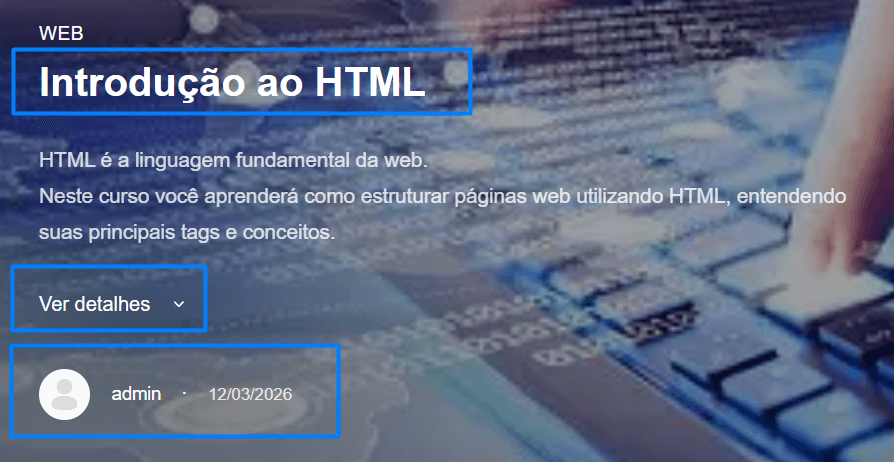
| Nº | Elemento | Descrição |
|---|---|---|
| 1 | Nome do curso | Título e código de identificação do curso |
| 2 | Ver detalhes | Expande informações adicionais sobre o curso |
| 3 | Instrutor | Foto, nome do instrutor responsável e data de publicação/atualização do curso |
Menu flutuante de matrícula
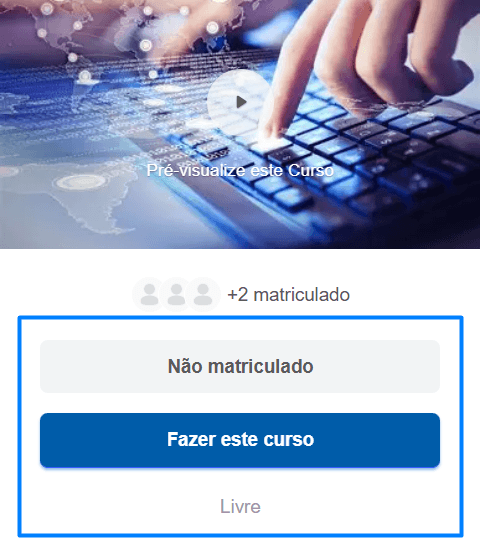
| Nº | Elemento | Descrição |
|---|---|---|
| 1 | Selo do curso | Ilustração/identidade visual do curso ou certificação |
| 2 | Status de matrícula | Indica se o usuário já está matriculado (ex.: Não matriculado) |
| 3 | Botão de ação | Botão principal para realizar a ação disponível (ex.: Fazer este curso) |
| 4 | Modalidade | Indica a modalidade de acesso ao curso (ex.: Livre) |
Observação: este menu fica fixo na lateral direita da tela enquanto o usuário rola a página, mantendo o botão de matrícula sempre visível.
Passo a passo para se matricular
- Acessar a página do curso desejado.
- Localizar o menu flutuante, na lateral direita da tela.
- Clicar no botão Fazer este curso.
Após a matrícula, o status exibido no menu flutuante é atualizado, e o botão passa a refletir a nova ação disponível (ex.: continuar ou acessar o curso).
Ver detalhes
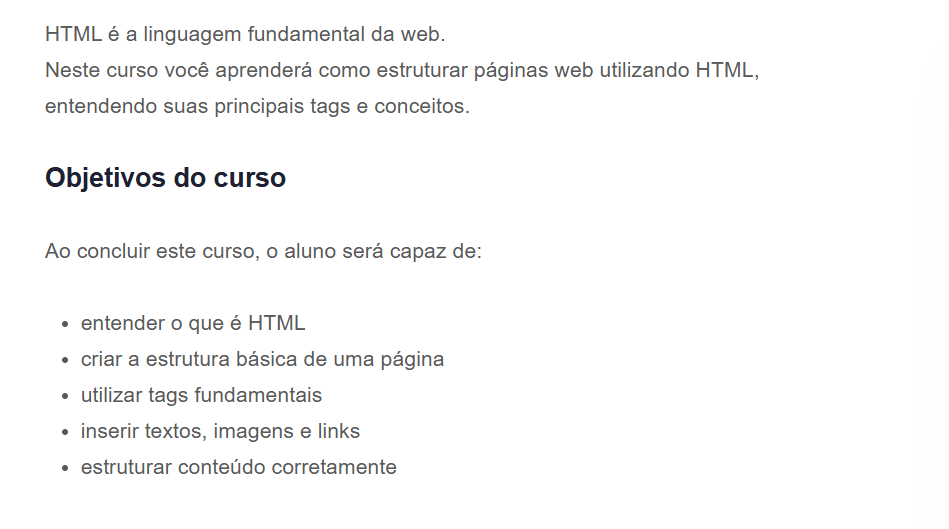
| Nº | Elemento | Descrição |
|---|---|---|
| 1 | Banner do curso | Área central com as informações principais do curso: temas abordados, objetivos e identidade visual |
Sobre o instrutor
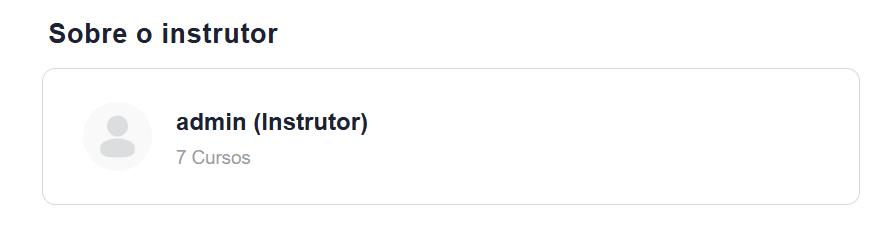
| Nº | Elemento | Descrição |
|---|---|---|
| 1 | Título da seção | Identifica o bloco de informações sobre o instrutor |
| 2 | Card do instrutor | Foto, nome do instrutor e quantidade de cursos ministrados por ele na plataforma |
Resultado esperado
Ao final da leitura deste artigo, o usuário deverá ser capaz de:
- reconhecer a estrutura da página de um curso;
- consultar as informações do instrutor;
- realizar a matrícula em um curso pelo menu flutuante.
Veja também
Última atualização: [31/07/2026]