02 - Acessando e Atualizando o Perfil
Primeiros Passos
🔑 Quem pode acessar: Todos os usuários da plataforma
📍 Onde encontrar: Canto superior direito → nome do usuário/avatar
Objetivo
Este artigo explica como acessar o menu de perfil, alternar entre perfis de acesso, abrir a tela Meu Perfil e atualizar os dados pessoais.
Pré-requisitos
- Estar logado na plataforma.
Passo a passo
Para acessar o menu de perfil, o usuário deverá:
- Posicionar o mouse sobre o nome ou o avatar exibido no canto superior direito da tela.
- O sistema exibirá um menu com as informações e opções descritas abaixo.
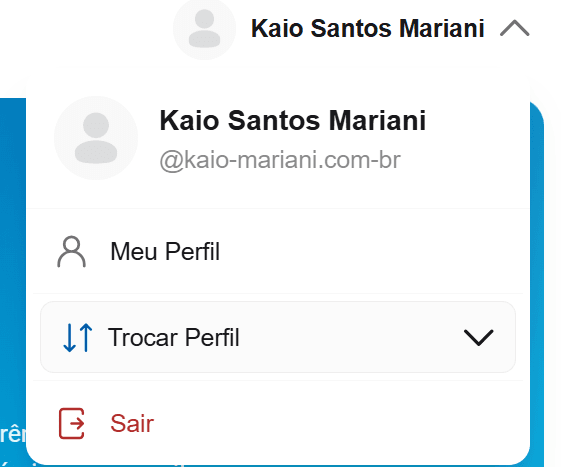
| Nº | Elemento | Descrição |
|---|---|---|
| 1 | Perfil ativo | Selo que indica qual perfil de acesso está em uso no momento (ex.: Assinante) |
| 2 | Usuário | Nome do usuário logado; ao clicar, abre o menu de perfil |
| 3 | Dados do perfil | Avatar, nome completo e identificador (@usuário) do usuário logado |
| 4 | Meu Perfil | Abre a tela de perfil do usuário (veja a seção Meu Perfil, abaixo) |
| 5 | Alternar Perfil | Expande a lista de perfis de acesso disponíveis para o usuário |
| 6 | Perfis disponíveis | Lista de perfis que o usuário pode assumir; o perfil ativo é marcado com um ✓ |
| 7 | Sair | Encerra a sessão e desconecta o usuário da plataforma |
Alternando entre perfis de acesso
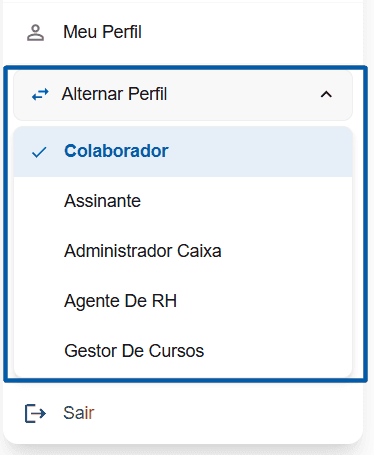
Alguns usuários possuem mais de um perfil de acesso vinculado à sua conta — por exemplo, um mesmo usuário pode ser Assinante e também Administrador Caixa, Agente de RH ou Gestor de Cursos. Isso permite alternar entre diferentes visões e permissões sem precisar de um novo login.
Para alternar de perfil, o usuário deverá:
- Abrir o menu de perfil (clicando no nome/avatar, no canto superior direito).
- Clicar em Alternar Perfil para expandir a lista de perfis disponíveis.
- Selecionar o perfil desejado na lista.
Observação: o perfil atualmente ativo é destacado com um ícone de ✓ e aparece em negrito na lista. Apenas os perfis vinculados à conta do usuário são exibidos.
Após a seleção, a plataforma atualiza o selo de perfil ativo, no canto superior esquerdo do menu, e ajusta as áreas e permissões disponíveis de acordo com o novo perfil escolhido.
Meu Perfil
Ao clicar em Meu Perfil, no menu de perfil, o sistema abre a tela com os dados do usuário, dividida nas áreas abaixo.
Capa e informações do usuário
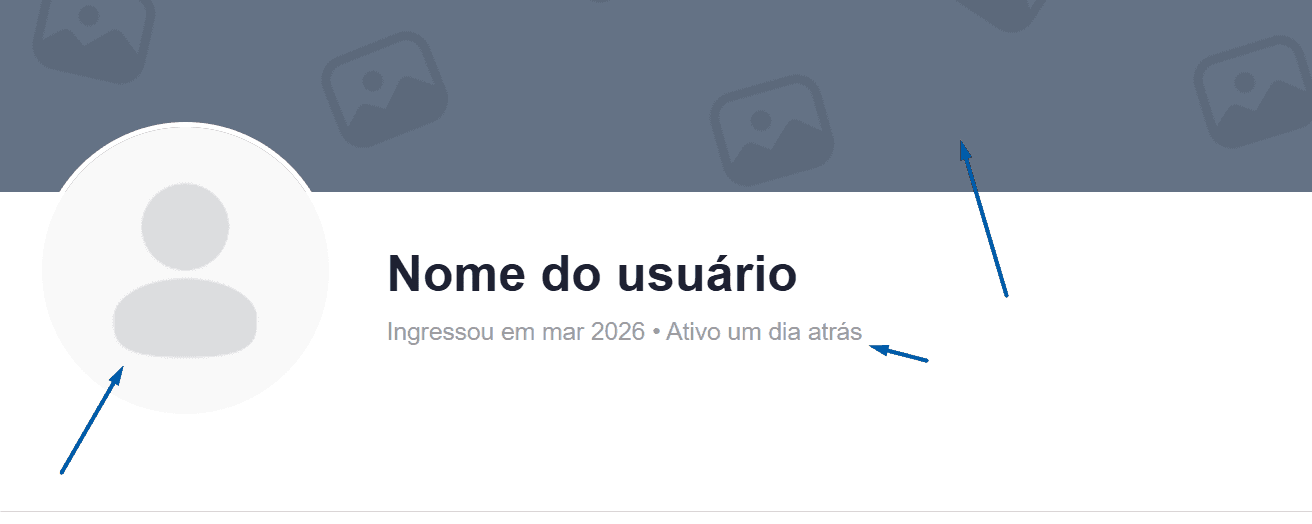
| Nº | Elemento | Descrição |
|---|---|---|
| 1 | Capa | Imagem de fundo do perfil |
| 2 | Foto de perfil | Avatar do usuário; o indicador verde mostra que está online |
| 3 | Nome e status | Nome completo, data de ingresso na plataforma e última atividade |
Atalho rápido: ao passar o mouse sobre a capa ou sobre a foto de perfil, nesta mesma tela, é exibido um botão que permite alterar a imagem diretamente, sem precisar entrar em Editar perfil.
Abas de navegação

| Aba | Descrição |
|---|---|
| Perfil | Detalhes do perfil, como nome completo e nickname |
| Timeline | Histórico de atividades |
| Currículo | Resumo profissional |
| Habilidades | Registro das habilidades do usuário, que podem ser obtidas por meio de cursos, auto-declaradas, declaradas pelo gestor ou declaradas pelos pares |
| Objetivos | Exibe Minhas notas e Meus cursos |
| Colaboradores | Colaboradores vinculados ao usuário |
Observação: a aba ativa é destacada com sublinhado azul.
Bloco Details
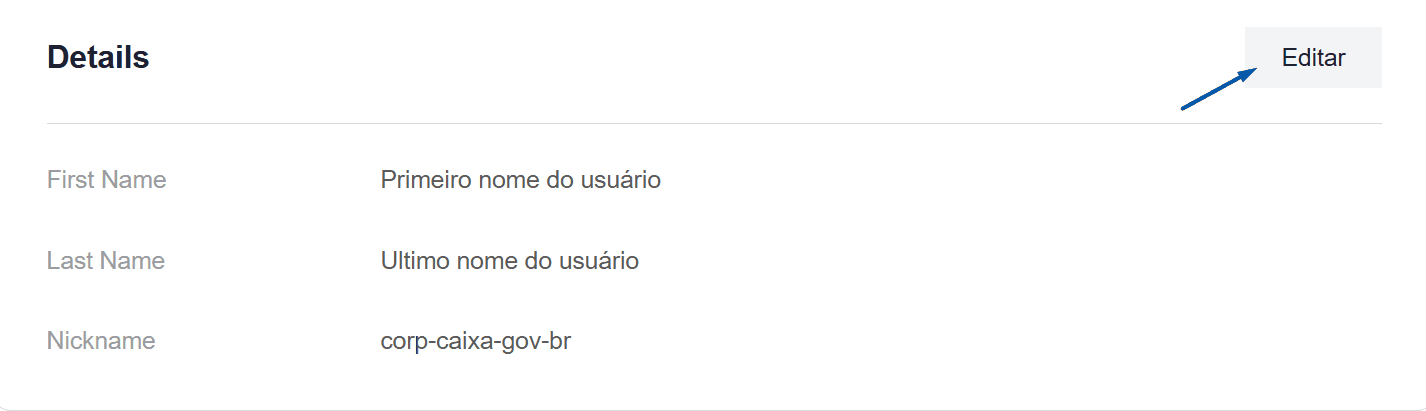
| Nº | Elemento | Descrição |
|---|---|---|
| 1 | Details | Título do bloco e botão Editar, usado para alterar os dados pessoais |
| 2 | Campos | Dados exibidos: First Name (nome completo) e Nickname (identificador único do usuário) |
Atualizando dados do perfil
Ao clicar em Editar, no bloco Details, o sistema abre a tela Editar perfil, dividida em três abas: Editar, Foto de perfil e Foto de capa.
Atalho rápido: também é possível alterar a foto de perfil e a foto de capa diretamente na tela Meu Perfil, passando o mouse sobre a imagem desejada e clicando no botão exibido — sem precisar abrir a tela Editar perfil.
Editar (nome e nickname)
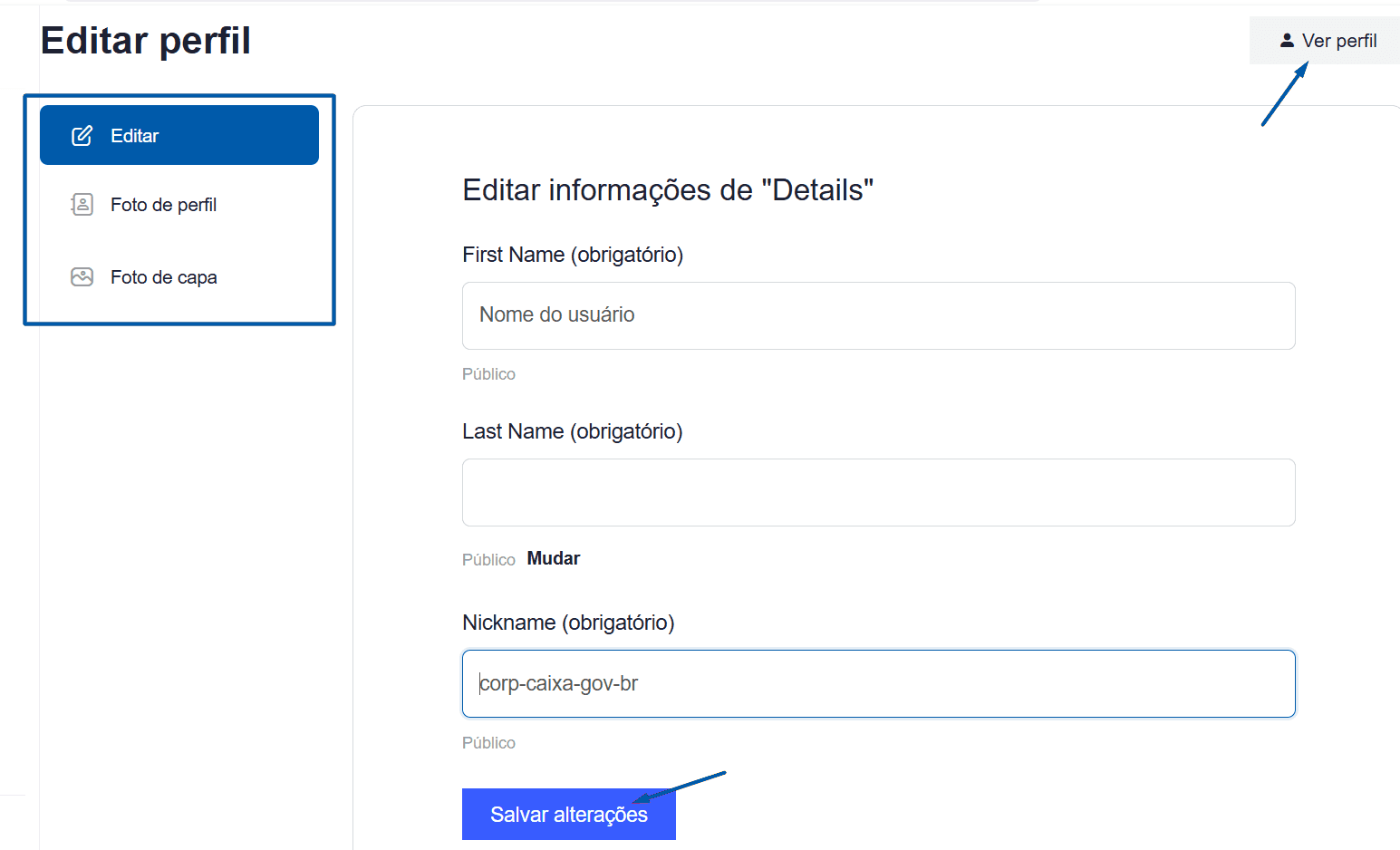
| Nº | Elemento | Descrição |
|---|---|---|
| 1 | Abas de edição | Alternam entre Editar, Foto de perfil e Foto de capa |
| 2 | Ver perfil | Retorna à tela Meu Perfil sem salvar alterações |
| 3 | Formulário de dados | Campos First Name (obrigatório), Last Name (obrigatório) e Nickname (obrigatório), todos marcados como Público |
| 4 | Salvar alterações | Confirma e salva as alterações feitas nos campos |
Foto de perfil
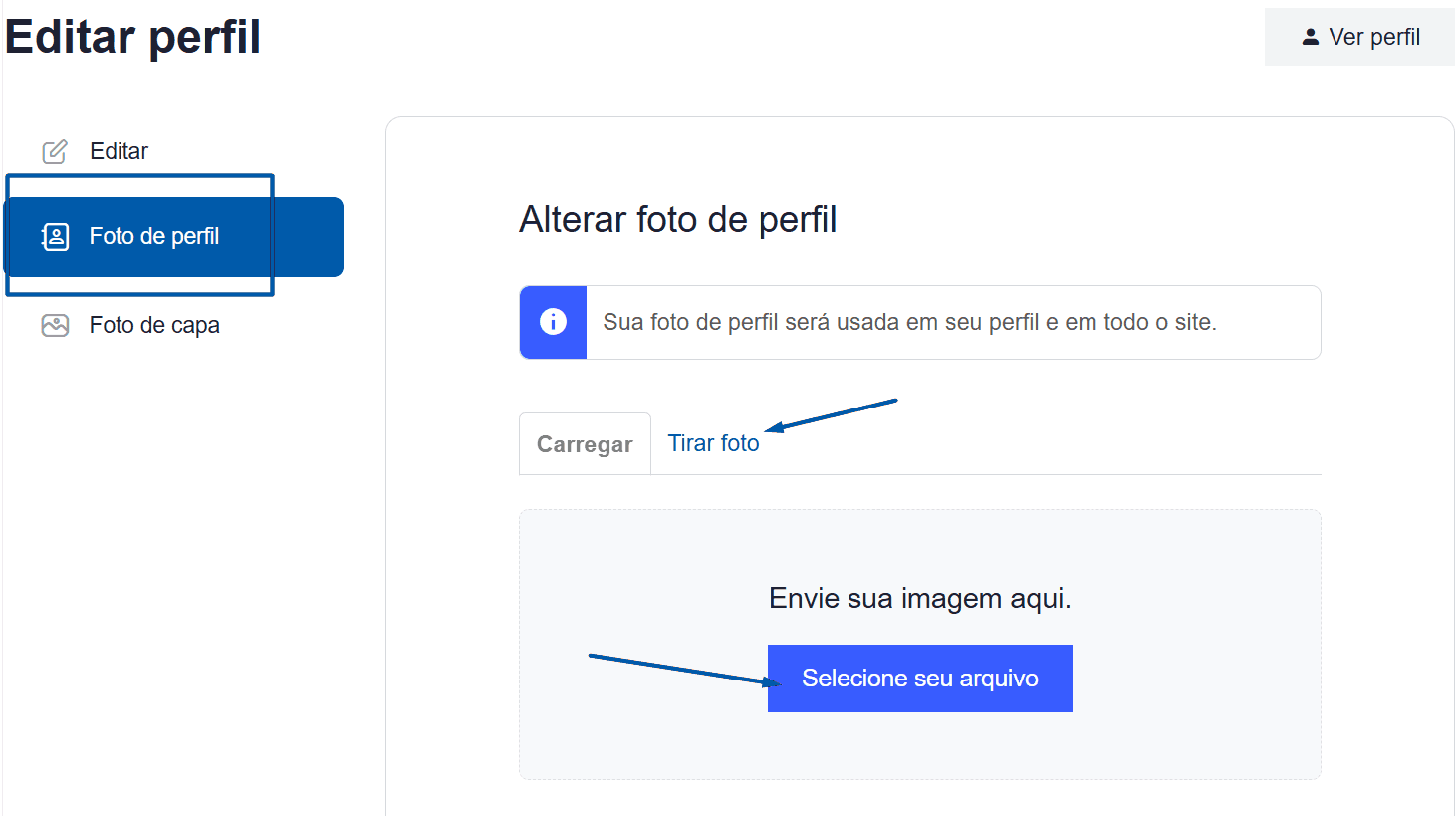
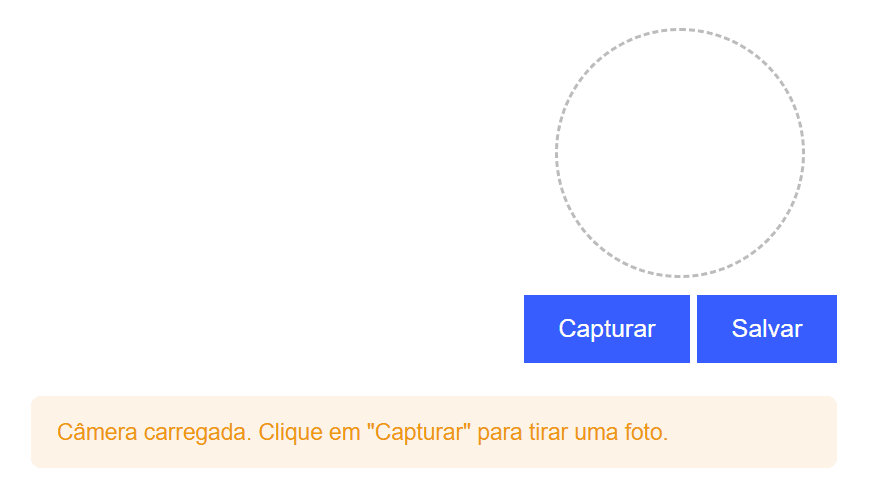
| Nº | Elemento | Descrição |
|---|---|---|
| 1 | Abas de edição | Alternam entre Editar, Foto de perfil e Foto de capa |
| 2 | Aviso | Informa que a foto de perfil será usada no perfil e em todo o site |
| 3 | Carregar / Tirar foto | Escolher entre enviar um arquivo do dispositivo ou tirar uma foto pela câmera |
| 4 | Área de upload | Botão Selecione seu arquivo para enviar a nova imagem |
Foto de capa
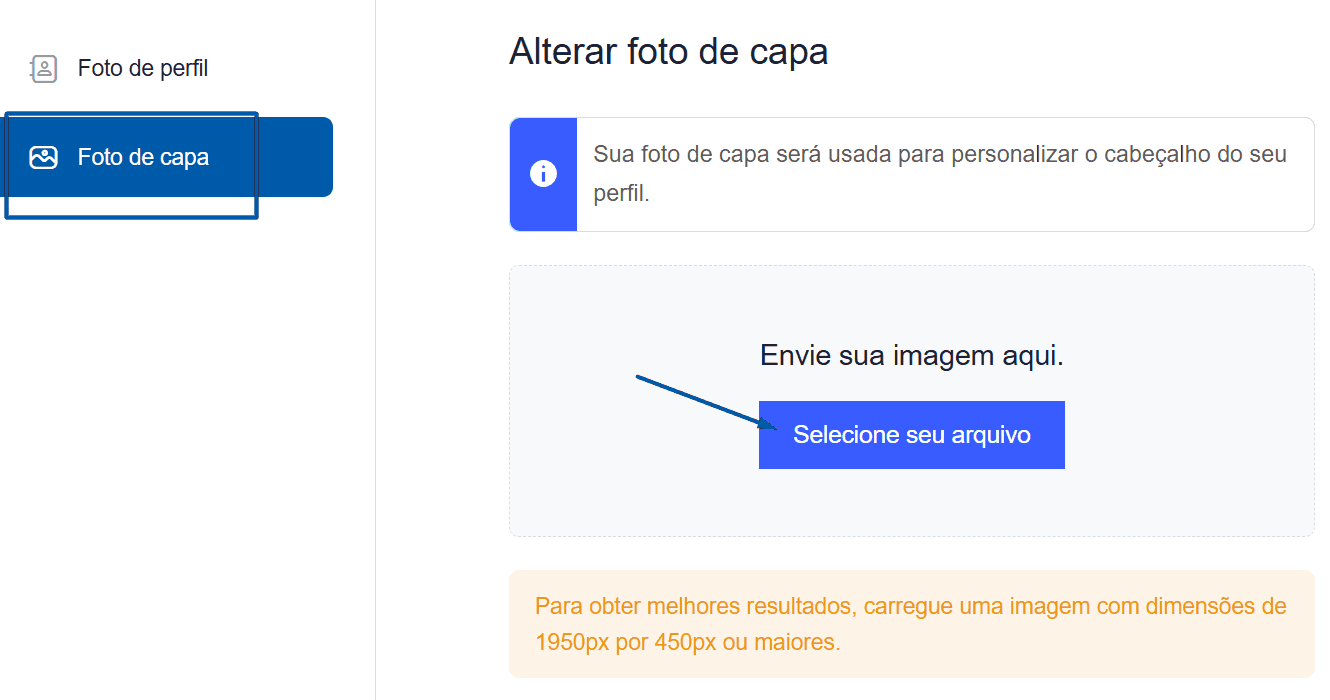
| Nº | Elemento | Descrição |
|---|---|---|
| 1 | Abas de edição | Alternam entre Editar, Foto de perfil e Foto de capa |
| 2 | Aviso | Informa que a foto de capa será usada para personalizar o cabeçalho do perfil |
| 3 | Área de upload | Botão Selecione seu arquivo para enviar a nova imagem |
| 4 | Recomendação | Dimensão mínima recomendada para a imagem: 1950px × 450px |
Resultado esperado
Ao final da leitura deste artigo, o usuário deverá ser capaz de:
- acessar o menu de perfil e consultar os dados do usuário logado;
- alternar entre os perfis de acesso disponíveis, quando houver mais de um vinculado à conta;
- acessar a tela Meu Perfil e reconhecer suas áreas;
- atualizar nome, sobrenome e nickname pela tela Editar perfil;
- alterar a foto de perfil e a foto de capa, tanto pela tela Editar perfil quanto diretamente em Meu Perfil;
- sair da plataforma com segurança.
Veja também
Última atualização: [31/07/2026]