01 - Gestão de Documentos
Administrador
🔑 Quem pode acessar: Administrador
📍 Onde encontrar: Menu lateral → Produção Científica → Gestão de artigos
Objetivo
Este artigo explica a tela Gestão de Documentos, de acesso restrito ao administrador: painel de métricas, upload e listagem dos documentos ingeridos.
Pré-requisitos
- Estar logado na plataforma com um perfil de Administrador.
Dashboard de Métricas
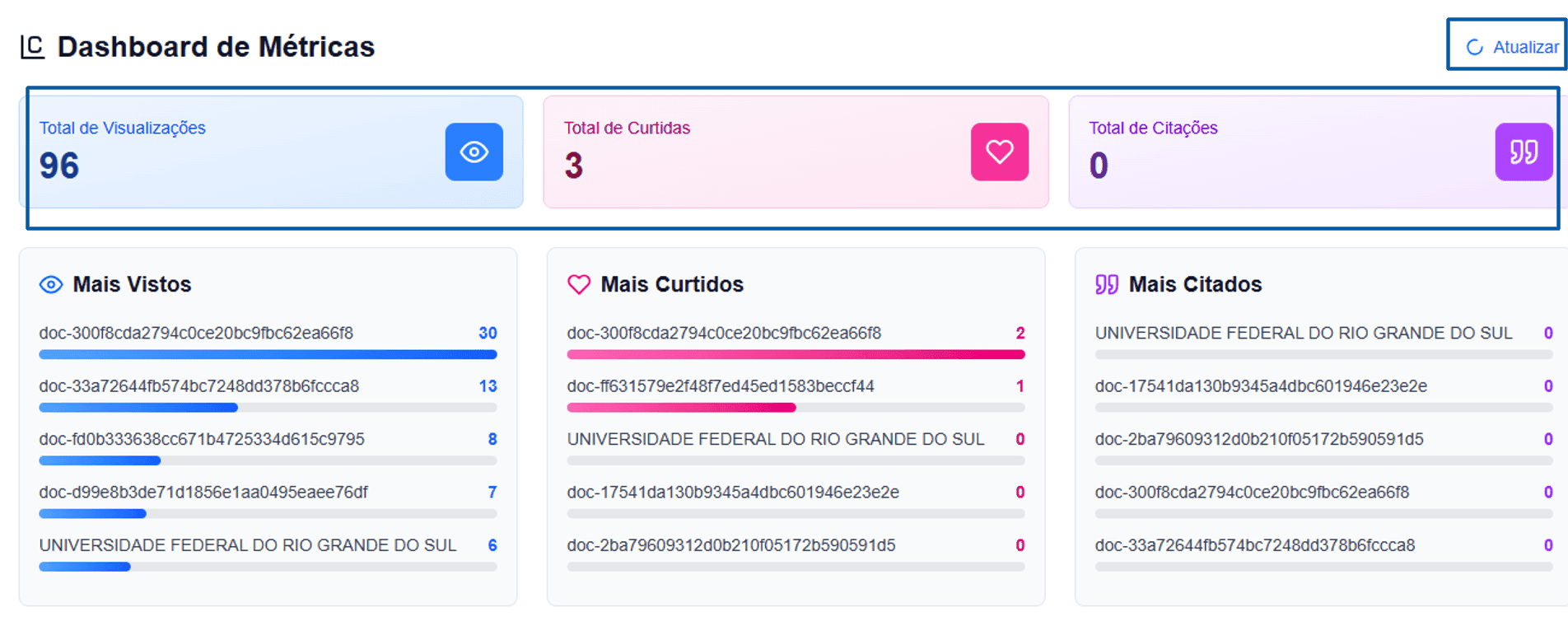
| Indicador | Descrição |
|---|---|
| Total de Visualizações | Soma de visualizações de todos os documentos |
| Total de Curtidas | Soma de curtidas de todos os documentos |
| Total de Citações | Registradas quando um documento é referenciado ou citado nas respostas da Lúcia |
| Atualizar | Recarrega os números do dashboard |
Abaixo dos totais, três rankings:
| Ranking | Descrição |
|---|---|
| Mais Vistos | Documentos com mais visualizações, com contador e barra proporcional |
| Mais Curtidos | Documentos com mais curtidas |
| Mais Citados | Documentos mais citados pela Lúcia em suas respostas |
Upload de Documentos
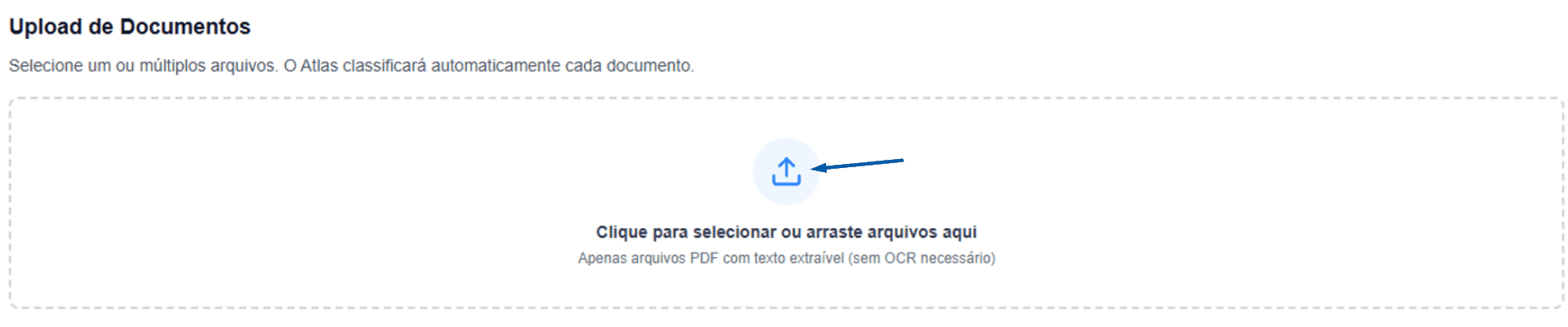
| Elemento | Descrição |
|---|---|
| Área de upload | "Clique para selecionar ou arraste arquivos aqui" — aceita um ou múltiplos arquivos |
| Classificação automática | "O Atlas classificará automaticamente cada documento" |
⚠️ Correção importante (confirmada pelo documento técnico do módulo): o texto exibido nesta área — "Apenas arquivos PDF com texto extraível (sem OCR necessário)" — está desatualizado e não reflete mais o funcionamento atual do sistema. Essa limitação existia em versões iniciais, quando os extratores de texto disponíveis não tratavam corretamente o português do Brasil. O OCR passou a ser parte padrão do fluxo de ingestão, e documentos digitalizados como imagem também são processados. Esse aviso precisa ser atualizado na interface.
Processamento e status
Ao ser enviado, o documento entra em uma lista de processamento, passando pelas seguintes etapas (segundo o documento técnico do módulo):
- OCR e extração automática de dados — identifica e extrai título e autor a partir do conteúdo do PDF.
- Classificação automática por setor — o sistema identifica o tema central do documento e o associa a um setor da CAIXA, com base na estrutura de classificações e mandatos/funções fornecida pela própria instituição.
| Status | Descrição |
|---|---|
| Ingerindo | Documento em processamento |
| Concluído | Processamento finalizado; o campo de status é substituído pela exibição do tipo do documento (ex.: tese, dissertação) |
| Erro | Falha no processamento (ex.: "[File Extraction] PDF processing error") |
Observação: a qualidade da classificação automática por setor depende diretamente da qualidade da estrutura de mandatos/funções fornecida pela CAIXA — setores sem documentos relacionados podem apresentar compatibilidade de 0% nas recomendações.
Tabela de documentos
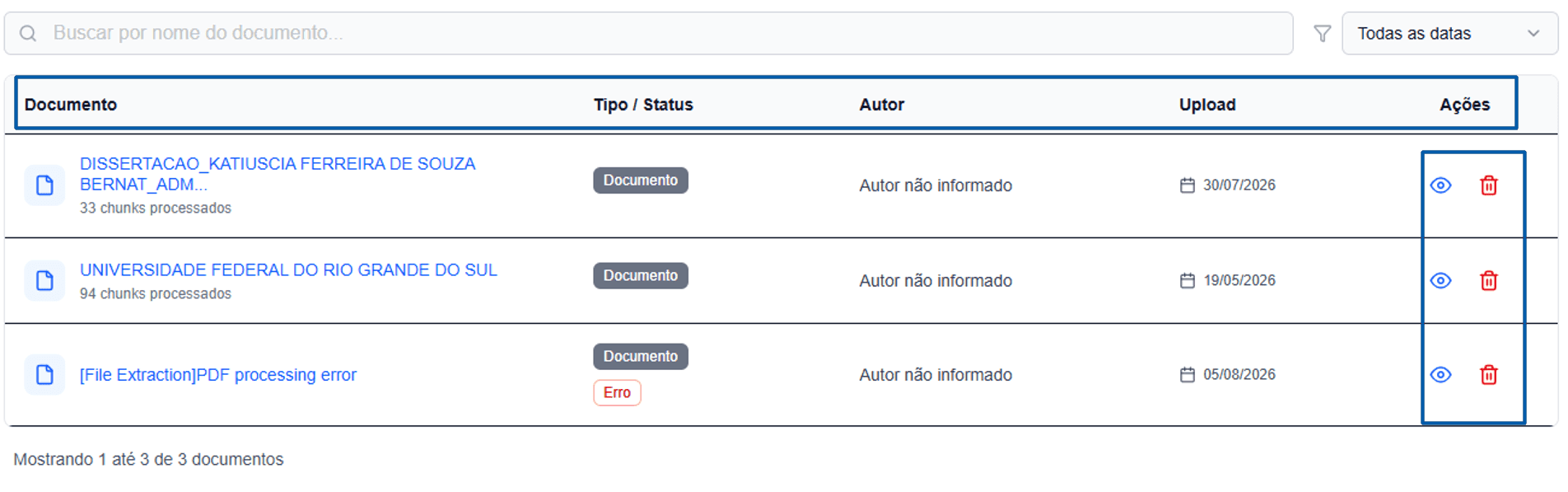
| Coluna | Descrição |
|---|---|
| Documento | Nome do arquivo e quantidade de chunks processados |
| Tipo / Status | Tipo do documento (após concluído) ou status do processamento/erro |
| Autor | Autor identificado, ou "Autor não informado" |
| Upload | Data do envio |
| Ações | Ícone de visualização (abre o detalhe — veja Detalhe do Documento) e de exclusão (lixeira) |
Resultado esperado
Ao final da leitura deste artigo, o administrador deverá ser capaz de:
- consultar o dashboard de métricas de uso dos documentos;
- fazer upload de novos documentos científicos;
- acompanhar o status de processamento e classificação automática;
- visualizar ou excluir um documento da listagem.
Veja também
Última atualização: [31/07/2026]