01.2.1 — Abrir Novo Processo (Turma x Ciclo)
Mentoria · Gestor de Mentoria
🔑 Quem pode acessar: Gestor de Mentorias
📍 Onde encontrar: Menu lateral → Mentoria → Área do Gestor (ou Ver todos os processos) → botão + Abrir novo processo
Objetivo
Este artigo explica o formulário de criação de um novo processo e a diferença entre os dois tipos de processo do módulo Mentoria: Turma e Ciclo.
Pré-requisitos
- Estar logado com o perfil de Gestor de Mentorias.
Turma x Ciclo
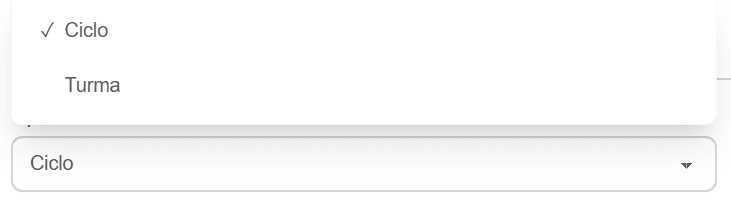
O campo Tipo de Processo define a natureza do processo criado:
| Tipo | O que é |
|---|---|
| Ciclo | Processo de mentoria propriamente dito — conecta um mentor já formado a um mentorado, ao longo de uma sequência de sessões |
| Turma | Processo de formação de novos mentores — não envolve mentorado; ao final, o participante aprovado passa a integrar o Banco de Mentores, apto a atuar em um Ciclo |
Nota: a captura abaixo mostra o formulário com Tipo de Processo = Ciclo. A tela muda para refletir os campos de uma Turma quando esse valor é selecionado — pendente captura dessa variação para completar este artigo.
Formulário de criação
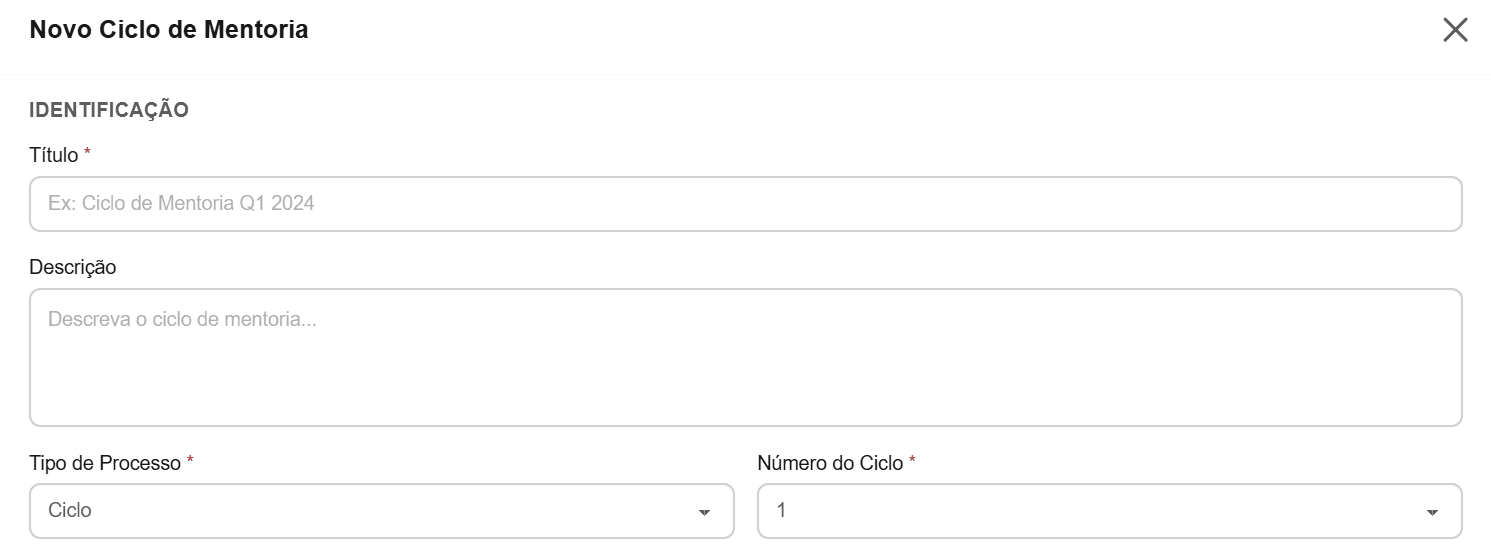
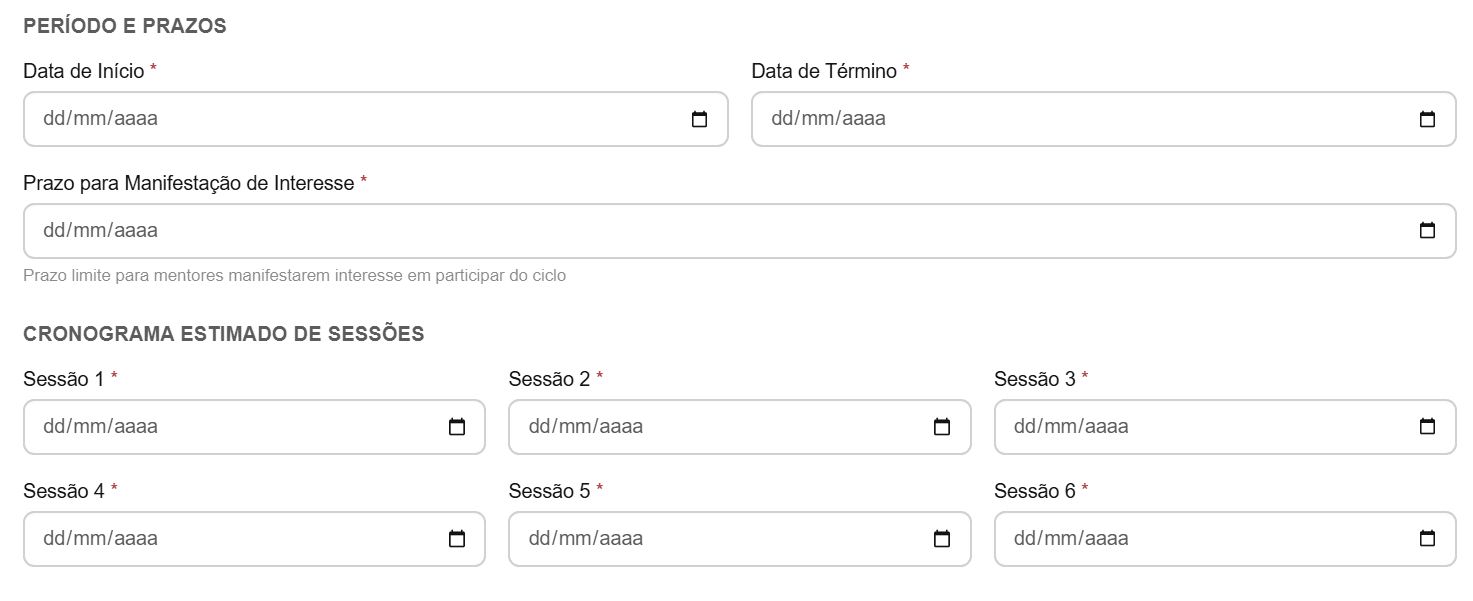

| Nº | Elemento | Descrição |
|---|---|---|
| 1 | Identificação | Seção com os dados que identificam o processo |
| 2 | Título e Descrição | Título (obrigatório, ex.: "Ciclo de Mentoria Q1 2024") e Descrição (opcional) |
| 3 | Tipo de Processo e Número | Tipo de Processo (obrigatório: Ciclo ou Turma) e Número do Ciclo/Turma (obrigatório, sequencial) |
| 4 | Datas do processo | Data de Início e Data de Término (ambas obrigatórias) |
| 5 | Prazo para manifestação de interesse | Data-limite para os candidatos manifestarem interesse em participar (obrigatório) |
| 6 | Cronograma estimado de sessões | Data estimada para cada uma das 6 sessões do processo (Sessão 1 a Sessão 6, todas obrigatórias) |
| 7 | Mínimo de sessões para aprovação | Quantidade mínima de sessões que o participante precisa cumprir para ser aprovado (obrigatório; valor padrão: 5) |
| 8 | Ações do formulário | Botões Cancelar (fecha sem salvar) e Criar (confirma a criação do processo como rascunho) |
Passo a passo
- Na tela Área do Gestor (ou Ver todos os processos), clicar em + Abrir novo processo.
- Preencher Título, Descrição (opcional), Tipo de Processo (Ciclo ou Turma) e o Número correspondente.
- Preencher Data de Início, Data de Término e o Prazo para Manifestação de Interesse.
- Preencher as datas estimadas das 6 sessões, em Cronograma estimado de sessões.
- Confirmar ou ajustar o Mínimo de Sessões para Aprovação.
- Clicar em Criar para concluir, ou em Cancelar para descartar o formulário.
Resultado esperado
Após clicar em Criar, o novo processo passa a ser exibido na seção Em Rascunho, na tela Gestão de Processos. Ele só fica visível a mentores e mentoreados após ser publicado.
Veja também
Última atualização: [15/09/2026]