09 - Cadastrando uma Substituição
Feedback
🔑 Quem pode acessar: Todos os colaboradores da plataforma 📍 Onde encontrar: Menu lateral → Feedback → Substituições → Cadastrar Substituição
Objetivo
Este artigo explica como acessar a aba Cadastrar Substituição e detalha as etapas necessárias para registrar uma substituição: motivo, período, empregado titular, empregado substituto e observações.
Pré-requisitos
- Estar logado na plataforma.
- Acessar a página Substituições (consulte o artigo 08 - Substituições).
Passo a passo
Para cadastrar uma substituição, o usuário deverá:
- Na página Substituições, selecionar a aba Cadastrar Substituição.
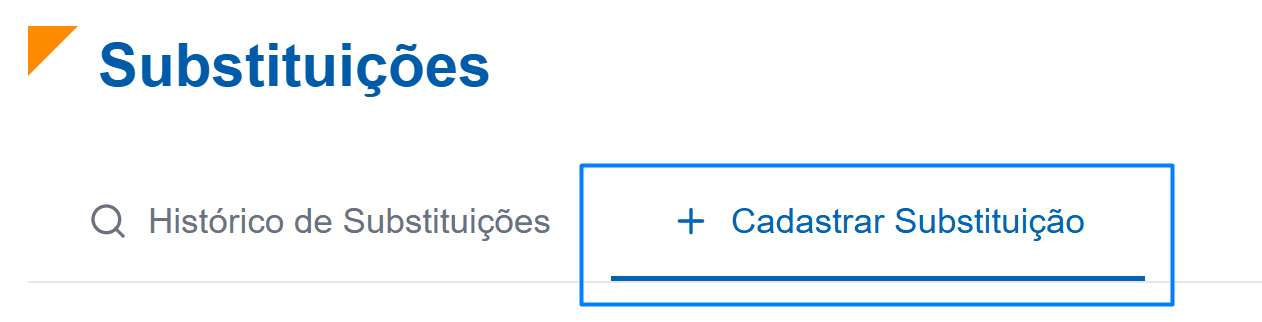
| Nº | Elemento | Descrição |
|---|---|---|
| 1 | Histórico de Substituições | Aba destinada à consulta das substituições já cadastradas |
| 2 | Cadastrar Substituição | Aba selecionada, destinada ao cadastro de uma nova substituição |
- Conferir o Fluxo de Aprovação e as Informações exibidas sobre o cadastro de substituição.
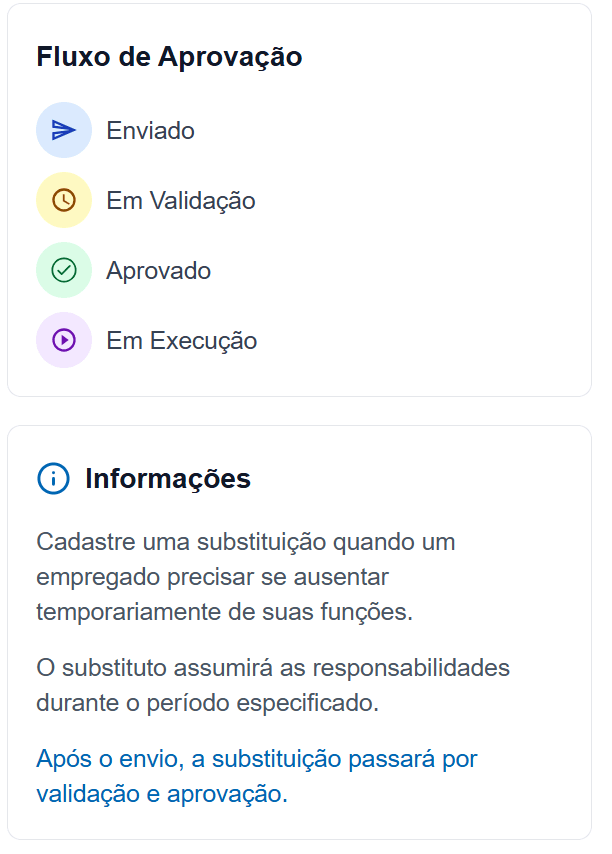
| Nº | Elemento | Descrição |
|---|---|---|
| 1 | Fluxo de Aprovação | Painel que ilustra as etapas pelas quais a substituição passa: Enviado, Em Validação, Aprovado e Em Execução |
| 2 | Informações | Painel explicativo orientando que a substituição deve ser cadastrada quando um empregado precisar se ausentar temporariamente de suas funções, que o substituto assumirá as responsabilidades durante o período especificado, e que, após o envio, a substituição passará por validação e aprovação |
- Selecionar o Motivo da substituição na seção Tipo de Substituição.
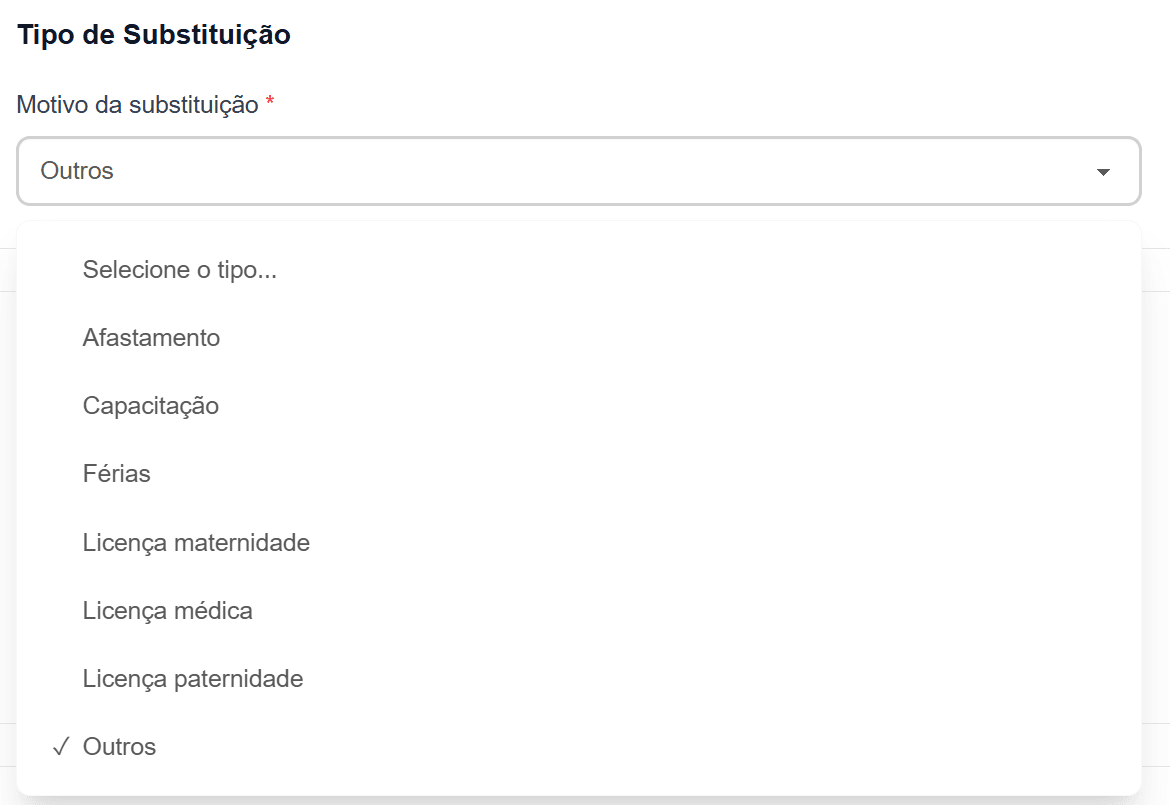
| Nº | Elemento | Descrição |
|---|---|---|
| 1 | Tipo de Substituição | Título da seção |
| 2 | Motivo da substituição | Campo obrigatório do tipo lista suspensa, com as opções: Afastamento, Capacitação, Férias, Licença maternidade, Licença médica, Licença paternidade e Outros |
- Informar o período da substituição na seção Selecione o Período.
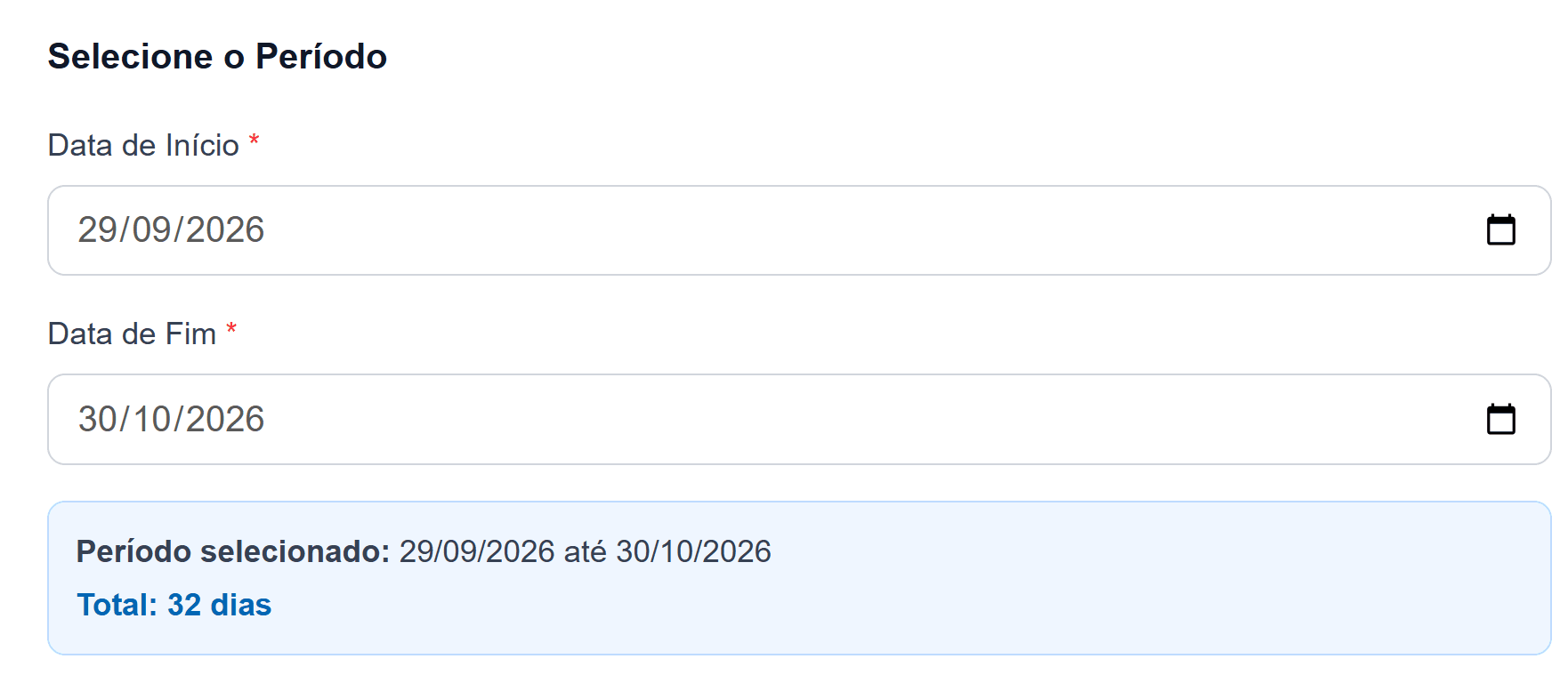
| Nº | Elemento | Descrição |
|---|---|---|
| 1 | Selecione o Período | Título da seção |
| 2 | Data de Início | Campo obrigatório para informar a data de início da substituição |
| 3 | Data de Fim | Campo obrigatório para informar a data de término da substituição |
| 4 | Período selecionado | Resumo exibido automaticamente com o intervalo de datas informado e o total de dias da substituição (ex.: "Período selecionado: 29/09/2026 até 30/10/2026 — Total: 32 dias") |
- Preencher as Informações da Substituição: empregado titular, empregado substituto e observações, e enviar o cadastro.
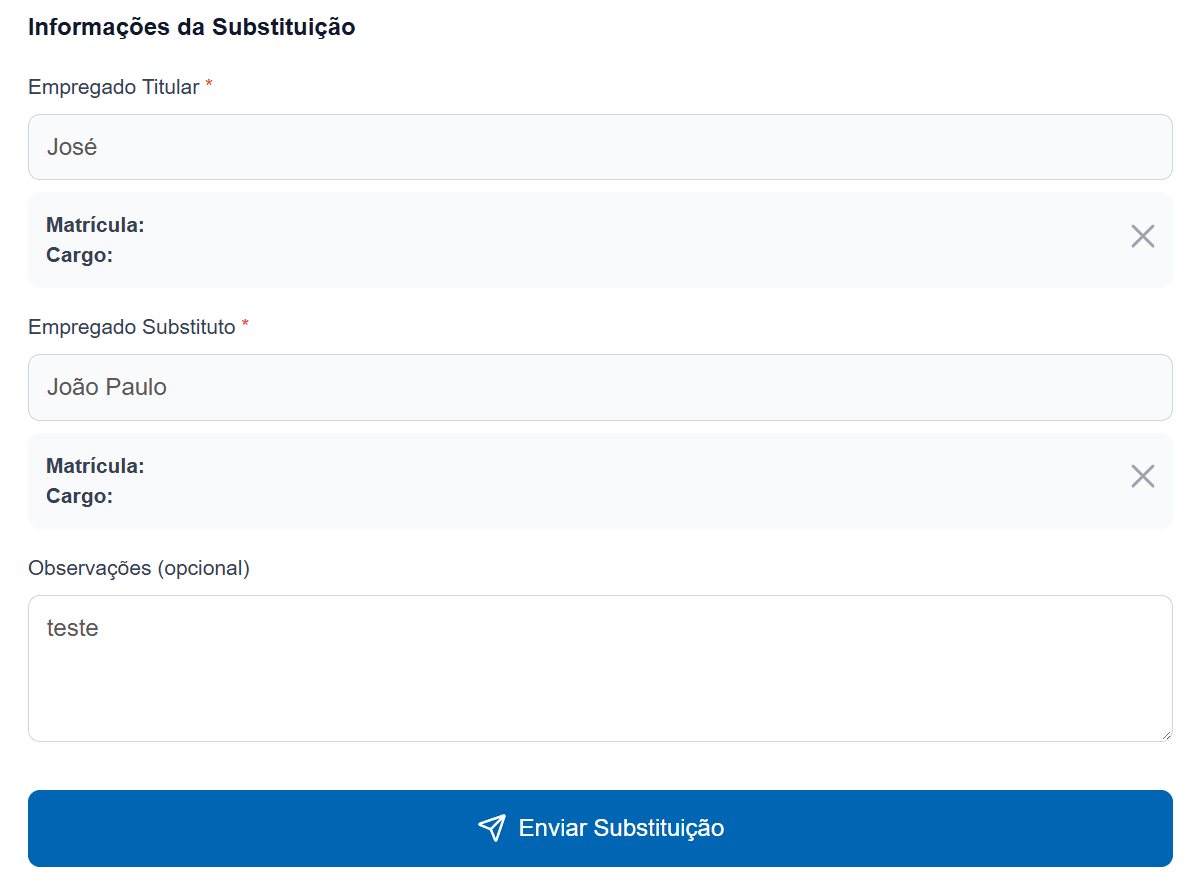
| Nº | Elemento | Descrição |
|---|---|---|
| 1 | Informações da Substituição | Título da seção |
| 2 | Empregado Titular | Campo obrigatório para buscar e selecionar o empregado que será substituído |
| 3 | Card do Titular | Exibe a Matrícula e o Cargo do empregado titular selecionado, com opção de remover a seleção |
| 4 | Empregado Substituto | Campo obrigatório para buscar e selecionar o empregado que assumirá a substituição |
| 5 | Card do Substituto | Exibe a Matrícula e o Cargo do empregado substituto selecionado, com opção de remover a seleção |
| 6 | Observações (opcional) | Campo de texto livre para informações adicionais sobre a substituição |
| 7 | Enviar Substituição | Botão que confirma e envia o cadastro da substituição |
Resultado esperado
Ao final da leitura deste artigo, o usuário deverá ser capaz de:
- acessar a aba Cadastrar Substituição;
- compreender o fluxo de aprovação de uma substituição (Enviado, Em Validação, Aprovado, Em Execução);
- selecionar o motivo e o período da substituição;
- informar o empregado titular e o empregado substituto;
- registrar observações e enviar a substituição para aprovação.
Veja também
Última atualização: [28/09/2026]