04 - Criando Perguntas
Administrador
🔑 Quem pode acessar: Administrador (via Módulo Educacional LMS) 📍 Onde encontrar: Página inicial → Gerenciamento → Módulo Educacional LMS → Perguntas
Objetivo
Este artigo explica como acessar a página Perguntas, criar uma nova pergunta, configurar seu tipo de resposta, pontuação e demais parâmetros, e publicá-la na plataforma.
Pré-requisitos
- Estar logado na plataforma com um perfil de Administrador.
Acessando a página Perguntas
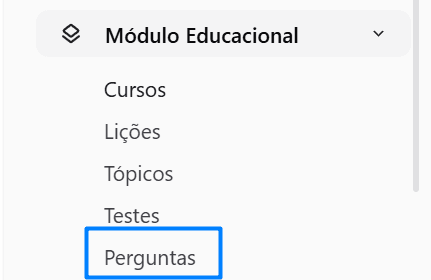
- Acessar a página inicial da plataforma (Home).
- No menu lateral, localizar a opção Módulo Educacional.
- Clicar em Módulo Educacional para expandir suas opções.
- Clicar em Perguntas.
Visão geral da página Perguntas
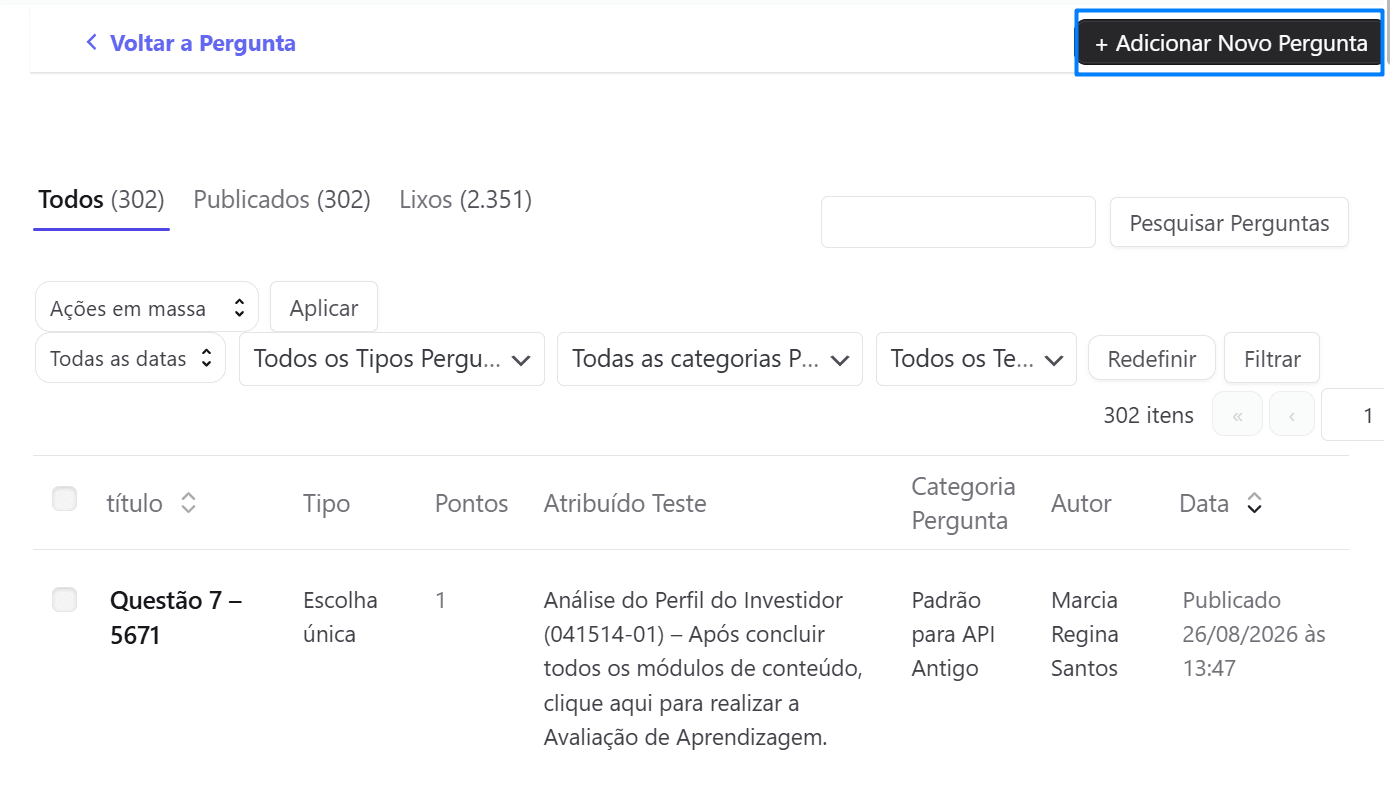
A página Perguntas permite criar, visualizar e gerenciar todas as perguntas cadastradas na plataforma. Por meio dela, é possível:
- consultar as perguntas nas abas Todos, Publicados e Lixos;
- pesquisar e filtrar perguntas por tipo, categoria, teste e data;
- aplicar ações em massa sobre as perguntas selecionadas;
- criar novas perguntas.
Criando uma nova pergunta
Na página Perguntas, clicar em + Adicionar Novo Pergunta, no canto superior direito.
Na tela de criação, a pergunta é dividida em duas abas: Página Pergunta e Configurações.
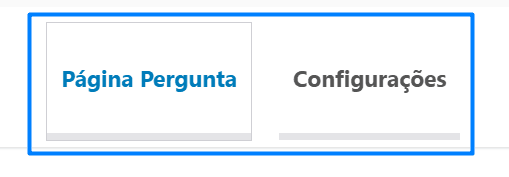
Página Pergunta
Nesta aba, é possível inserir o título e o conteúdo da pergunta.

O campo de título identifica a pergunta na listagem da página Perguntas.
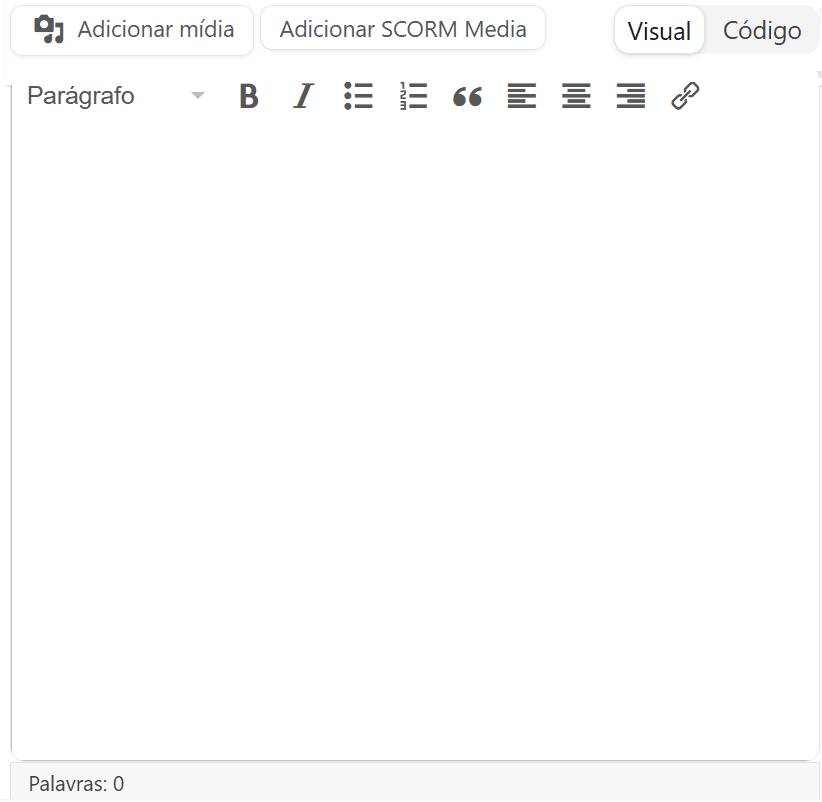
O campo de conteúdo é um editor de texto completo, com opções de formatação (negrito, itálico, listas, citação, alinhamento e link) e os botões Adicionar mídia e Adicionar SCORM Media, usados para inserir conteúdos complementares à pergunta.
Teste Perguntas
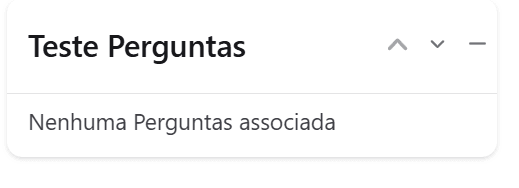
Exibe os testes aos quais a pergunta está associada; quando não há vínculo, é exibida a mensagem "Nenhuma Perguntas associada".
Categoria Pergunta (opcional)
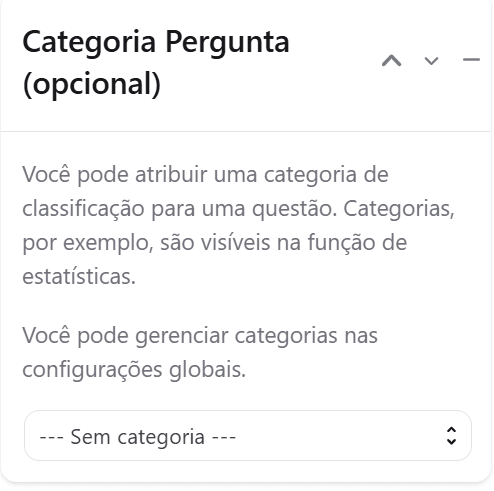
Permite atribuir uma categoria de classificação à pergunta, usada para organização e para a exibição em estatísticas. As categorias podem ser gerenciadas nas configurações globais da plataforma.
Tipo de resposta
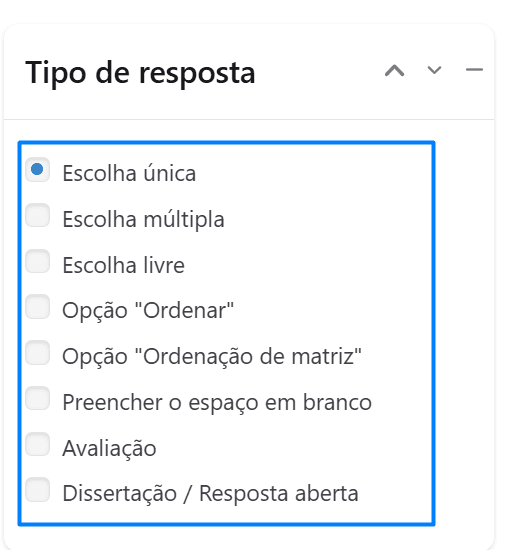
Define o formato de resposta esperado do aluno.
| Opção | Descrição |
|---|---|
| Escolha única | O aluno seleciona apenas uma opção entre as apresentadas |
| Escolha múltipla | O aluno pode selecionar mais de uma opção |
| Escolha livre | O aluno digita a própria resposta |
| Opção "Ordenar" | O aluno organiza os itens na ordem correta |
| Opção "Ordenação de matriz" | O aluno organiza itens dispostos em matriz |
| Preencher o espaço em branco | O aluno completa lacunas no enunciado |
| Avaliação | O aluno atribui uma nota ou avaliação como resposta |
| Dissertação / Resposta aberta | O aluno redige uma resposta livre e dissertativa |
Respostas (obrigatório)
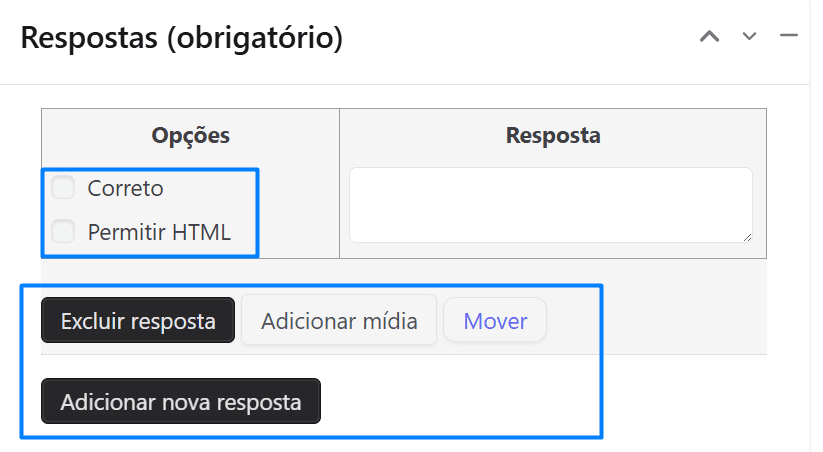
Cadastra as opções de resposta da pergunta.
| Elemento | Descrição |
|---|---|
| Correto | Marca a opção correspondente como a resposta correta |
| Permitir HTML | Permite o uso de formatação HTML no texto da resposta |
| Resposta | Campo de texto com o conteúdo da opção de resposta |
| Excluir resposta | Remove a opção de resposta cadastrada |
| Adicionar mídia | Insere uma mídia vinculada à opção de resposta |
| Mover | Reordena a posição da opção de resposta na lista |
| Adicionar nova resposta | Inclui uma nova opção de resposta |
Pontos (obrigatório)
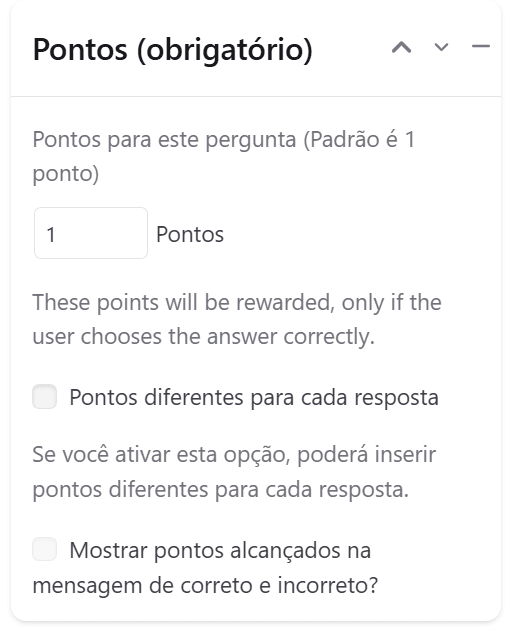
Define a pontuação atribuída à pergunta.
| Campo | Descrição |
|---|---|
| Pontos | Pontuação da pergunta (padrão de 1 ponto), concedida somente se o aluno escolher a resposta correta |
| Pontos diferentes para cada resposta | Permite atribuir uma pontuação distinta a cada opção de resposta |
| Mostrar pontos alcançados na mensagem de correto e incorreto | Exibe ao aluno a pontuação obtida junto ao retorno de acerto ou erro |
Opções de escolha única (opcional)
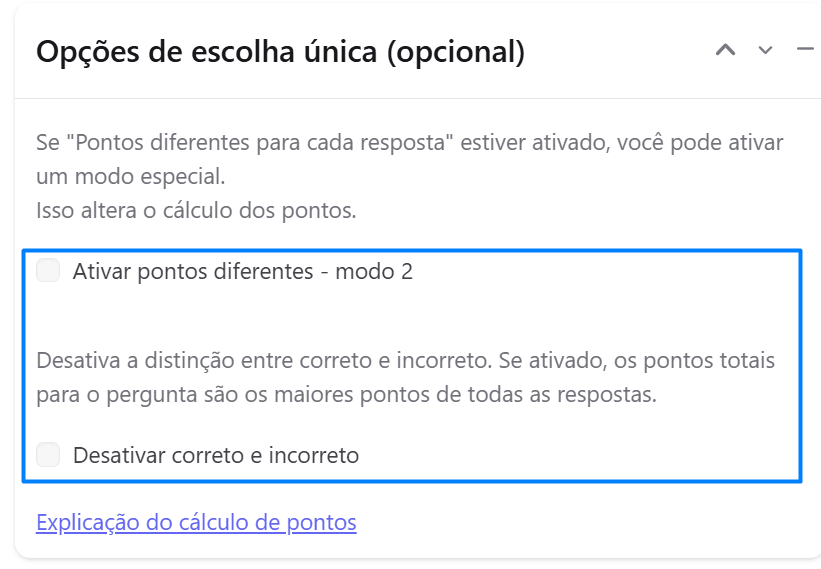
Disponível quando a opção Pontos diferentes para cada resposta está ativada.
| Campo | Descrição |
|---|---|
| Ativar pontos diferentes - modo 2 | Ativa um modo especial de cálculo de pontos |
| Desativar correto e incorreto | Remove a distinção entre certo e errado; os pontos totais passam a ser os maiores pontos entre todas as respostas |
Mensagens, dica, modelo e slug
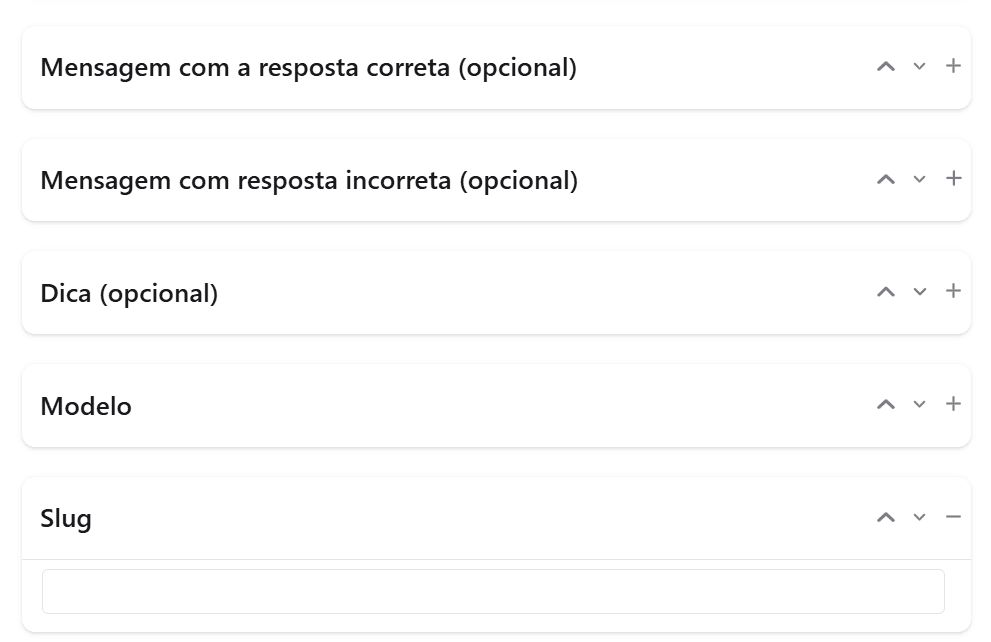
| Campo | Descrição |
|---|---|
| Mensagem com a resposta correta (opcional) | Texto de retorno exibido ao aluno quando a resposta está correta |
| Mensagem com resposta incorreta (opcional) | Texto de retorno exibido ao aluno quando a resposta está incorreta |
| Dica (opcional) | Texto de apoio exibido ao aluno antes de responder |
| Modelo | Define o modelo de exibição aplicado à pergunta |
| Slug | Define o identificador único (URL amigável) da pergunta |
Autor

Define o usuário responsável pela autoria da pergunta.
Imagem destacada
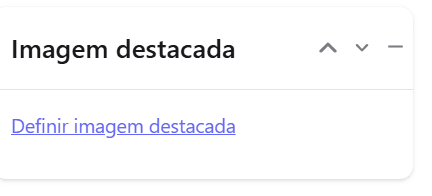
Permite definir uma imagem de destaque para a pergunta, por meio da opção Definir imagem destacada.
Atributos do post
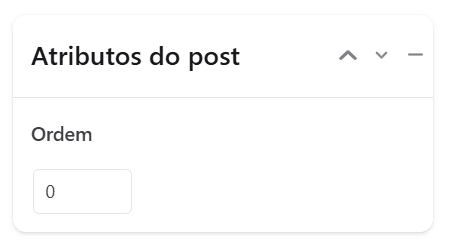
| Campo | Descrição |
|---|---|
| Ordem | Define a posição de exibição da pergunta em relação às demais |
Publicando a pergunta
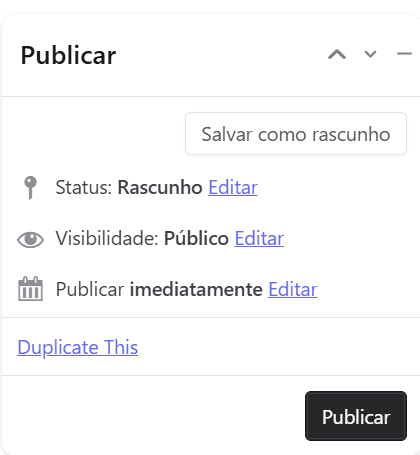
- No painel de publicação, verificar o Status (Rascunho) e a Visibilidade (Público), ajustando-os pelo link Editar, se necessário.
- Clicar em Publicar imediatamente para publicar a pergunta sem definir um agendamento, ou em Salvar como rascunho para salvar sem publicar.
- Utilizar a opção Duplicate This para criar uma cópia da pergunta, quando necessário.
Configurações da pergunta
Na aba Configurações, é possível definir os parâmetros de vinculação, resposta, pontuação e publicação da pergunta.
Configurações do Módulo Educacional Pergunta
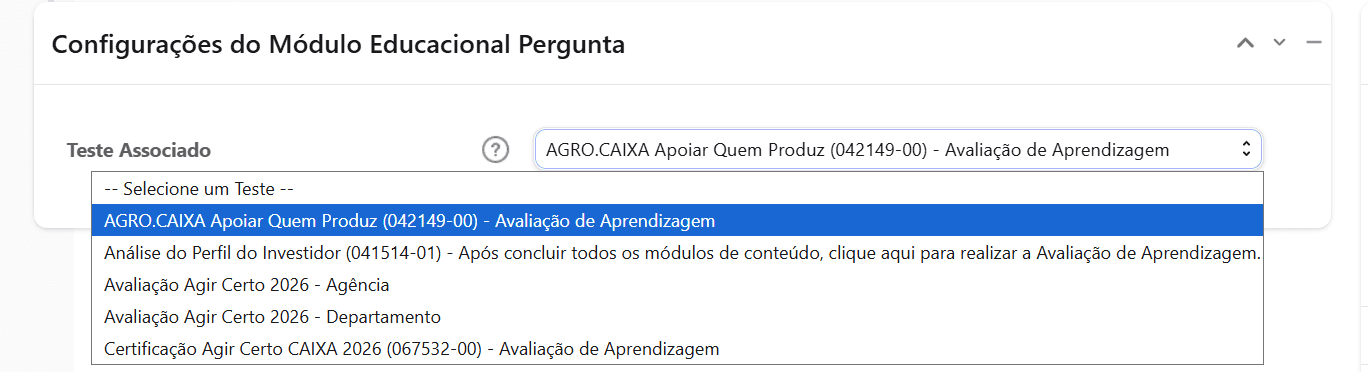
| Campo | Descrição |
|---|---|
| Teste Associado | Vincula a pergunta a um teste já cadastrado na plataforma; ao clicar no campo, é exibida a lista de testes disponíveis para seleção |
Resultado esperado
Ao final da leitura deste artigo, o administrador deverá ser capaz de:
- acessar a página Perguntas;
- criar uma nova pergunta e preencher seu título e conteúdo;
- configurar o tipo de resposta e cadastrar as opções de resposta;
- definir a pontuação e as mensagens de retorno da pergunta;
- publicar a pergunta corretamente na plataforma.
Veja também
Última atualização: [25/08/2026]