07 - Direcionamento de Feedback
Feedback
🔑 Quem pode acessar: Todos os colaboradores da plataforma 📍 Onde encontrar: Menu lateral → Feedback → Direcionamento de feedback
Objetivo
Este artigo explica como acessar a página Direcionamento de feedback e como utilizar as duas formas disponíveis para identificar a técnica de feedback mais adequada: por questionário guiado ou com o apoio da LUCIA.
Pré-requisitos
- Estar logado na plataforma.
Passo a passo
Para utilizar o direcionamento de feedback, o usuário deverá:
- No menu lateral, acessar a seção Feedback e clicar em Direcionamento de feedback.
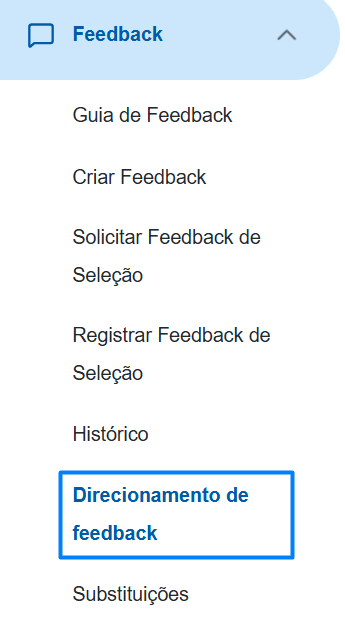
| Nº | Elemento | Descrição |
|---|---|---|
| 1 | Feedback | Seção do menu lateral que agrupa as funcionalidades de feedback da plataforma |
| 2 | Guia de Feedback | Item de menu que leva ao conteúdo orientativo sobre feedback |
| 3 | Criar Feedback | Item de menu que abre o fluxo de criação de um novo feedback |
| 4 | Solicitar Feedback de Seleção | Item de menu que abre o fluxo de solicitação de feedback referente a um processo seletivo |
| 5 | Registrar Feedback de Seleção | Item de menu que abre o fluxo de registro de um feedback de seleção |
| 6 | Histórico | Item de menu que abre a página de consulta aos feedbacks já registrados |
| 7 | Direcionamento de feedback | Item de menu que abre a página de apoio à escolha da técnica de feedback mais adequada |
- Na aba Quero ajuda guiada, responder ao questionário de técnicas de feedback ou conhecer as técnicas disponíveis.
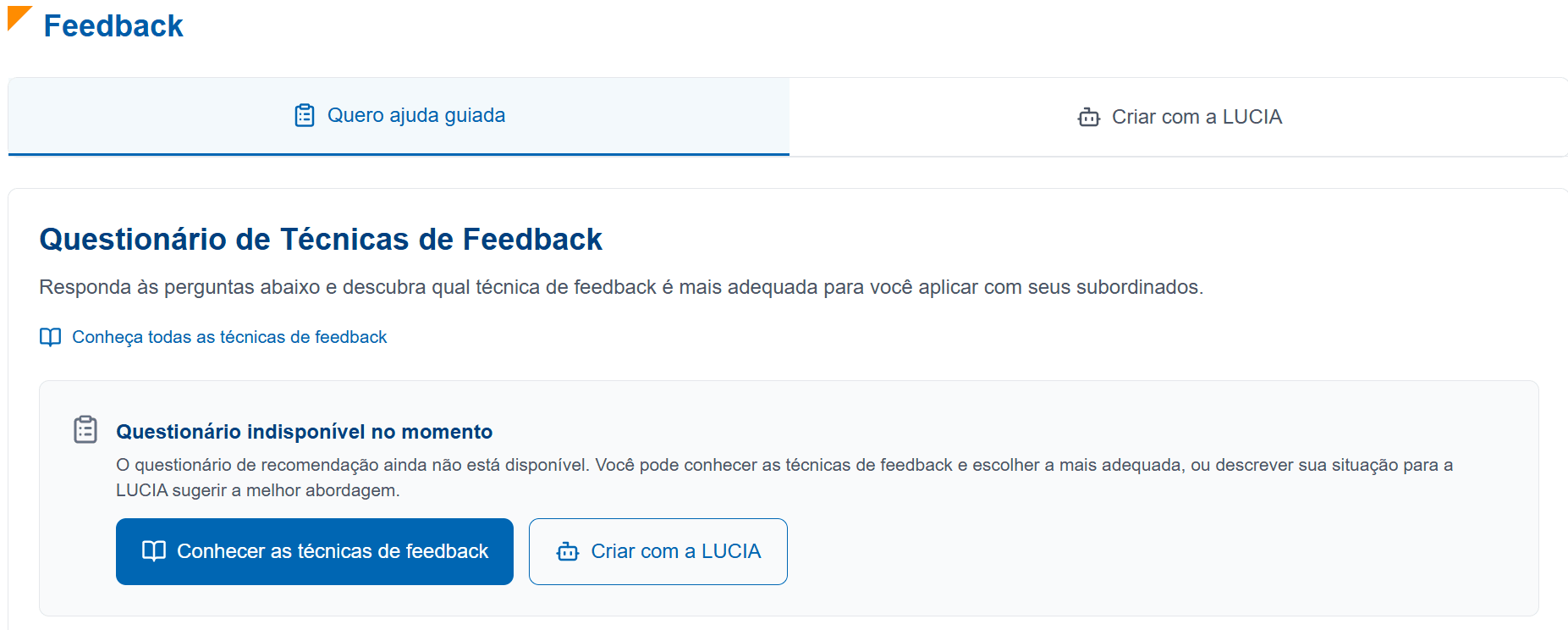
| Nº | Elemento | Descrição |
|---|---|---|
| 1 | Quero ajuda guiada | Aba selecionada por padrão, destinada à recomendação de técnica por meio de questionário |
| 2 | Criar com a LUCIA | Aba alternativa, destinada à recomendação de técnica com apoio da LUCIA |
| 3 | Questionário de Técnicas de Feedback | Título da seção, com a instrução "Responda às perguntas abaixo e descubra qual técnica de feedback é mais adequada para você aplicar com seus subordinados" |
| 4 | Conheça todas as técnicas de feedback | Link que direciona o usuário para a aba Guia de Feedback, onde é possível conhecer todas as técnicas disponíveis |
| 5 | Questionário indisponível no momento | Mensagem informando que o questionário de recomendação ainda não está disponível, orientando o usuário a conhecer as técnicas de feedback ou descrever sua situação para a LUCIA sugerir a melhor abordagem |
| 6 | Conhecer as técnicas de feedback | Botão que direciona o usuário para a aba Guia de Feedback |
| 7 | Criar com a LUCIA | Botão que direciona o usuário para a aba Criar com a LUCIA |
- Na aba Criar com a LUCIA, descrever a situação do feedback para receber uma sugestão de técnica e conteúdo.
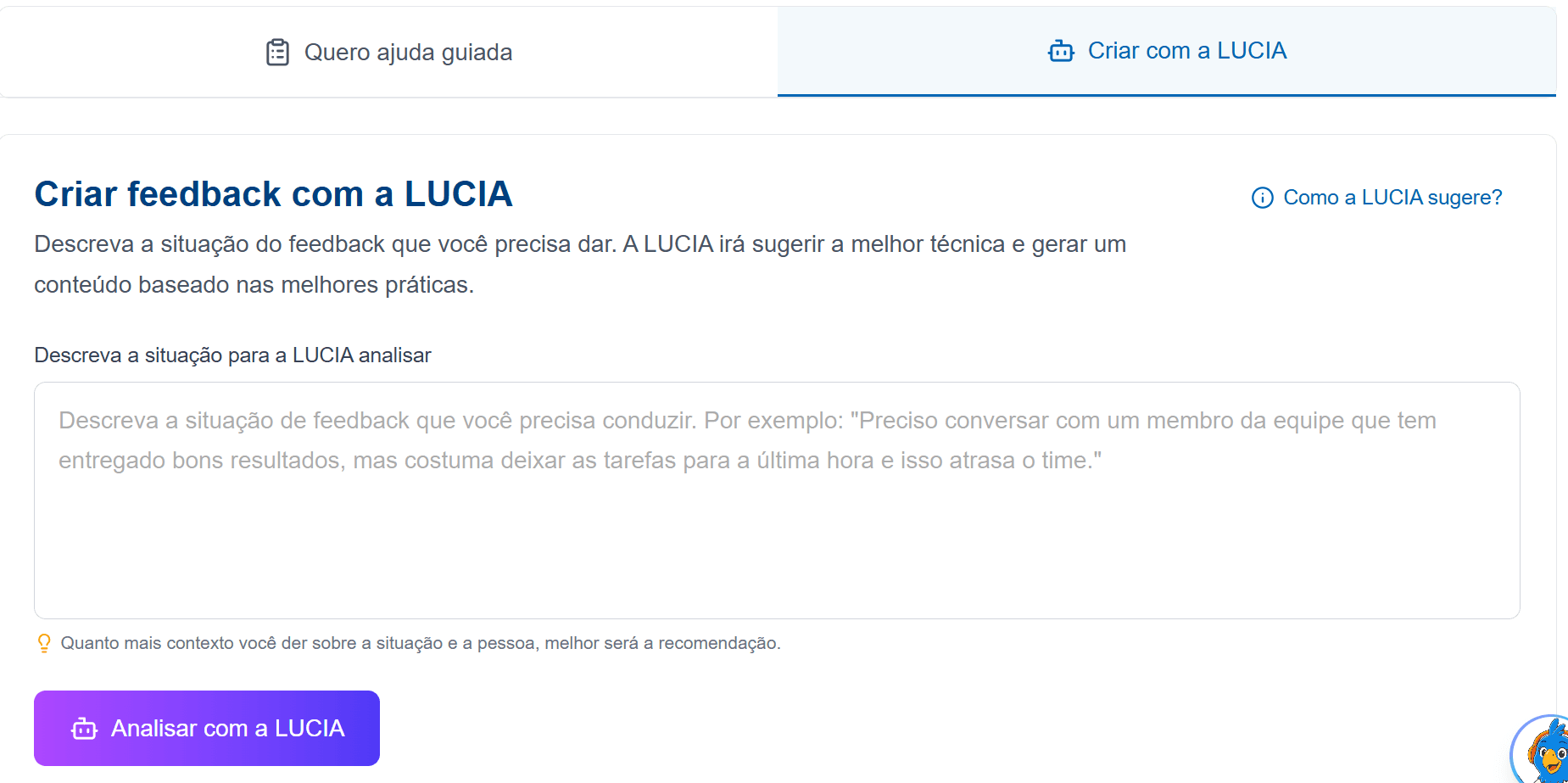
| Nº | Elemento | Descrição |
|---|---|---|
| 1 | Criar com a LUCIA | Aba selecionada, destinada à recomendação de técnica com apoio da LUCIA |
| 2 | Como a LUCIA sugere? | Link informativo que explica o funcionamento da recomendação feita pela LUCIA |
| 3 | Criar feedback com a LUCIA | Título da seção, com a instrução "Descreva a situação do feedback que você precisa dar. A LUCIA irá sugerir a melhor técnica e gerar um conteúdo baseado nas melhores práticas" |
| 4 | Descreva a situação para a LUCIA analisar | Campo de texto livre para descrever a situação de feedback a ser conduzida |
| 5 | Dica de preenchimento | Mensagem orientando que, quanto mais contexto for fornecido sobre a situação e a pessoa, melhor será a recomendação |
| 6 | Analisar com a LUCIA | Botão que envia a descrição para análise e recomendação da LUCIA |
Resultado esperado
Ao final da leitura deste artigo, o usuário deverá ser capaz de:
- acessar a página Direcionamento de feedback pelo menu lateral;
- utilizar a aba Quero ajuda guiada para responder ao questionário de técnicas de feedback ou conhecer as técnicas disponíveis pela aba Guia de Feedback;
- utilizar a aba Criar com a LUCIA para descrever uma situação e receber uma sugestão de técnica e conteúdo.
Veja também
Última atualização: [28/09/2026]