04 - Técnicas de Feedback
Gestão - Feedbacks
🔑 Quem pode acessar: Usuários com perfil administrativo/gestão da plataforma 📍 Onde encontrar: Menu lateral → Feedback → Técnicas de Feedback
Objetivo
Este artigo explica como acessar a página Técnicas de Feedback e detalha como consultar, criar e editar as técnicas (guias) de feedback disponíveis no sistema, incluindo sua estrutura de passos e checklist.
Pré-requisitos
- Estar logado na plataforma com perfil de acesso administrativo/gestão.
Passo a passo
Para gerenciar as técnicas de feedback, o usuário deverá:
- No menu lateral, acessar a seção Feedback e clicar em Técnicas de Feedback.
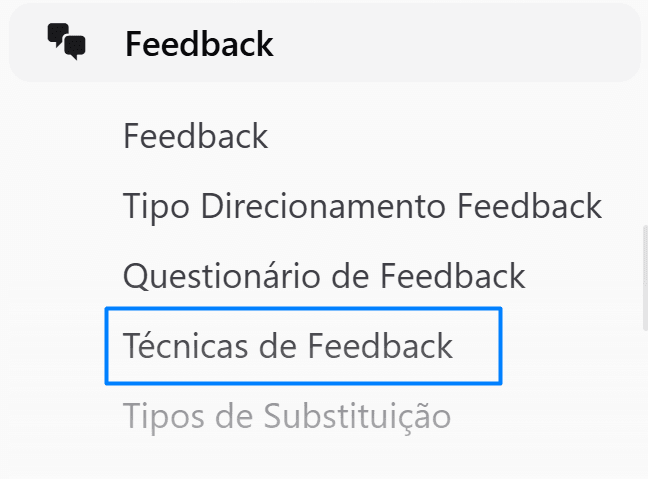
| Nº | Elemento | Descrição |
|---|---|---|
| 1 | Feedback | Seção do menu lateral administrativo que agrupa as funcionalidades de gestão de feedback |
| 2 | Feedback | Item de menu que abre a listagem administrativa dos feedbacks registrados na plataforma |
| 3 | Tipo Direcionamento Feedback | Item de menu que abre a gestão dos tipos de direcionamento de feedback |
| 4 | Questionário de Feedback | Item de menu que abre a gestão das perguntas do questionário de feedback |
| 5 | Técnicas de Feedback | Item de menu que abre a gestão das técnicas de feedback |
- Na página Técnicas de Feedback, clicar em Nova técnica para cadastrar uma nova técnica.

| Nº | Elemento | Descrição |
|---|---|---|
| 1 | Técnicas de Feedback | Título da página |
| 2 | Nova técnica | Botão que abre o formulário de cadastro de uma nova técnica de feedback |
- Conferir a descrição da funcionalidade, utilizar a busca e o filtro de status, e consultar a listagem das técnicas cadastradas.
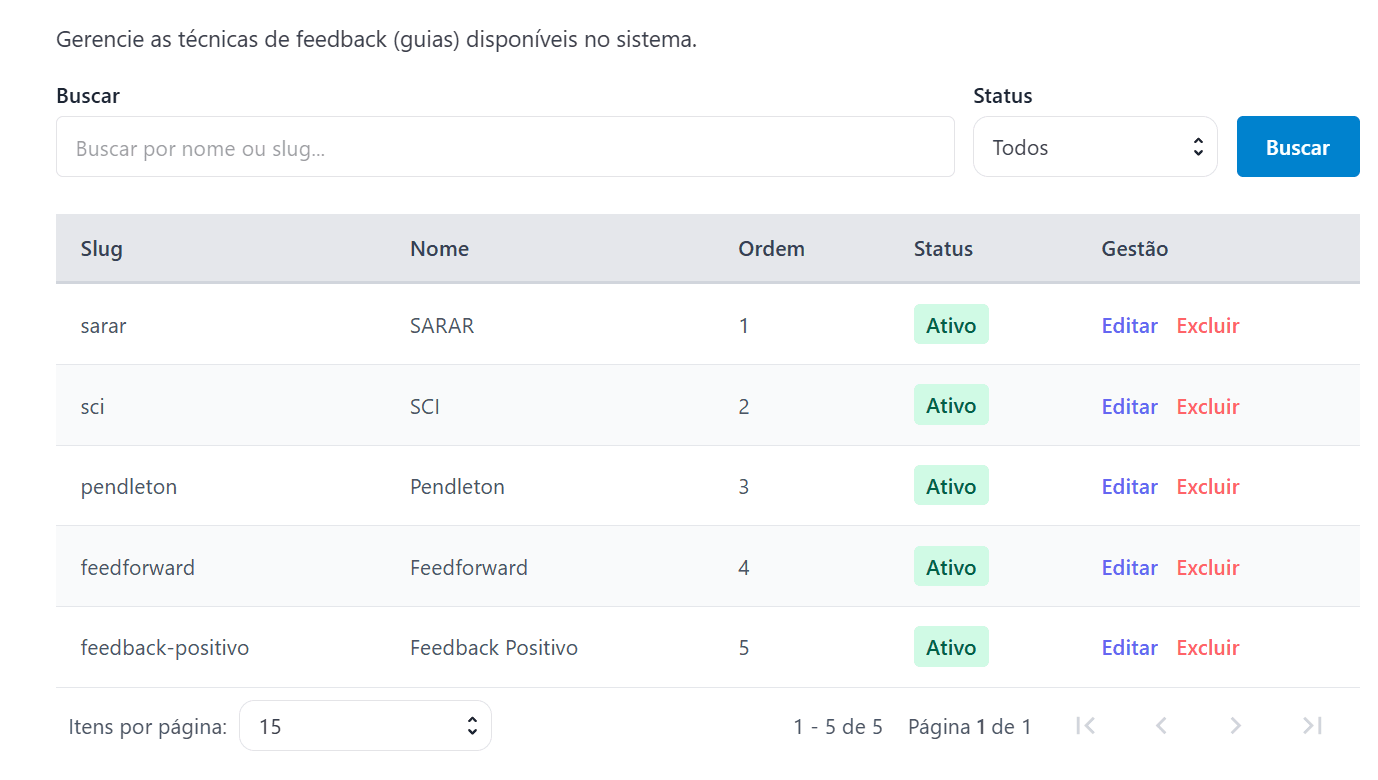
| Nº | Elemento | Descrição |
|---|---|---|
| 1 | Descrição da página | Texto "Gerencie as técnicas de feedback (guias) disponíveis no sistema" |
| 2 | Buscar | Campo de busca livre para localizar a técnica pelo nome ou slug |
| 3 | Status | Filtro do tipo lista suspensa para refinar a busca pelo status da técnica |
| 4 | Buscar | Botão que aplica a busca e/ou o filtro informado |
| 5 | Slug | Coluna que identifica o identificador único da técnica (ex.: "sarar", "sci") |
| 6 | Nome | Coluna que identifica o nome da técnica (ex.: "SARAR", "SCI", "Pendleton", "Feedforward", "Feedback Positivo") |
| 7 | Ordem | Coluna que identifica a posição de exibição da técnica |
| 8 | Status | Coluna que identifica se a técnica está Ativo |
| 9 | Gestão | Coluna com as ações Editar e Excluir disponíveis para cada técnica listada |
| 10 | Itens por página | Campo para definir a quantidade de registros exibidos por página |
| 11 | Paginação | Controles de navegação entre as páginas de resultados, com indicação do total de registros e da página atual |
- Ao clicar em Nova técnica, preencher o Nome, o Slug, o Subtítulo, a Descrição, o Objetivo, o campo Quando usar e o Exemplo.
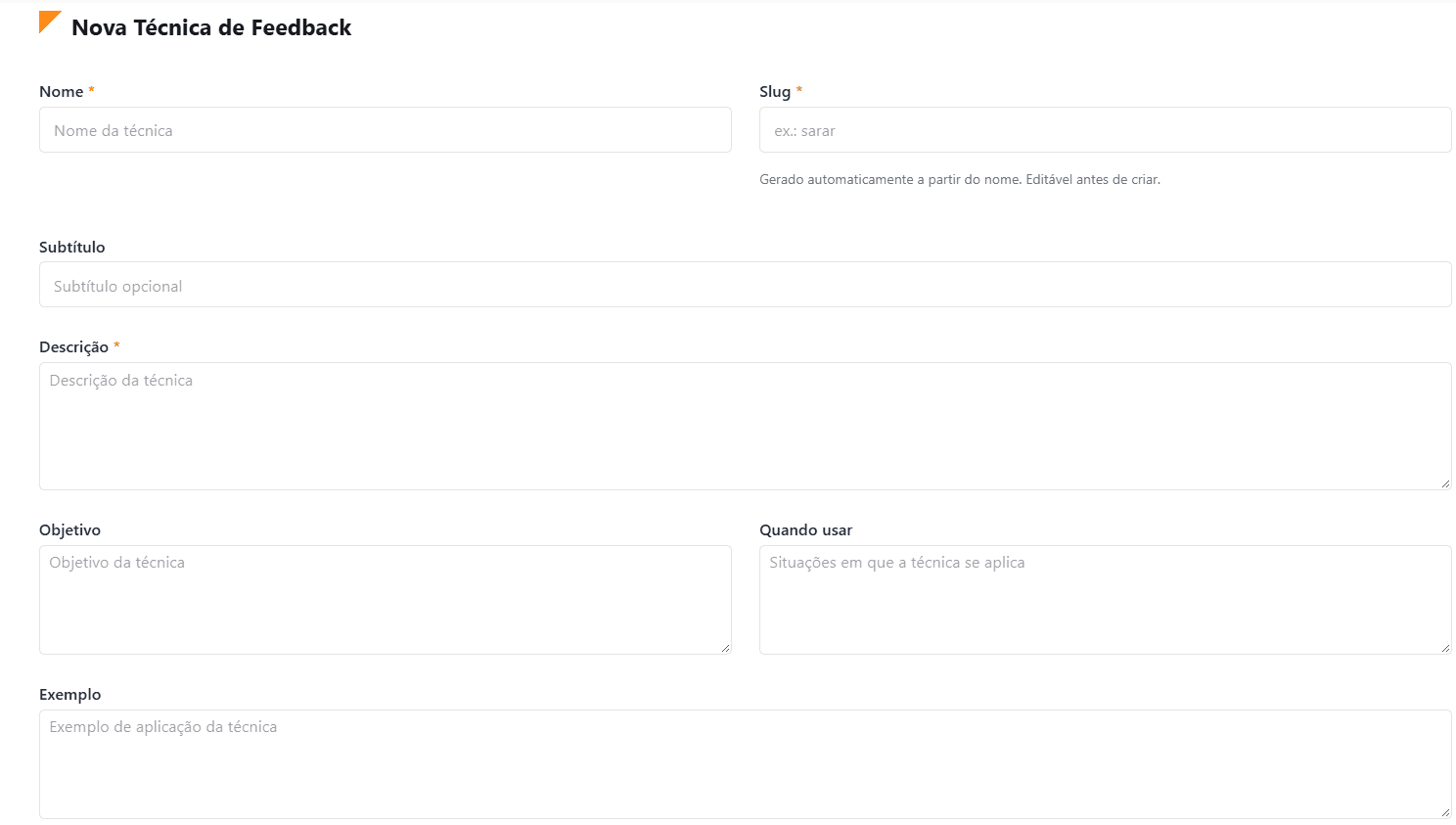
| Nº | Elemento | Descrição |
|---|---|---|
| 1 | Nova Técnica de Feedback | Título da tela de cadastro |
| 2 | Nome | Campo obrigatório para o nome da técnica |
| 3 | Slug | Campo obrigatório com o identificador único da técnica, gerado automaticamente a partir do nome e editável antes da criação |
| 4 | Subtítulo | Campo opcional para um subtítulo da técnica |
| 5 | Descrição | Campo obrigatório de texto livre para a descrição da técnica |
| 6 | Objetivo | Campo opcional de texto livre para o objetivo da técnica |
| 7 | Quando usar | Campo opcional de texto livre para descrever as situações em que a técnica se aplica |
| 8 | Exemplo | Campo opcional de texto livre para um exemplo de aplicação da técnica |
- Completar o cadastro definindo a Cor, o Ícone, a Ordem, o status Ativo, e adicionar os passos da Estrutura e os itens do Checklist.
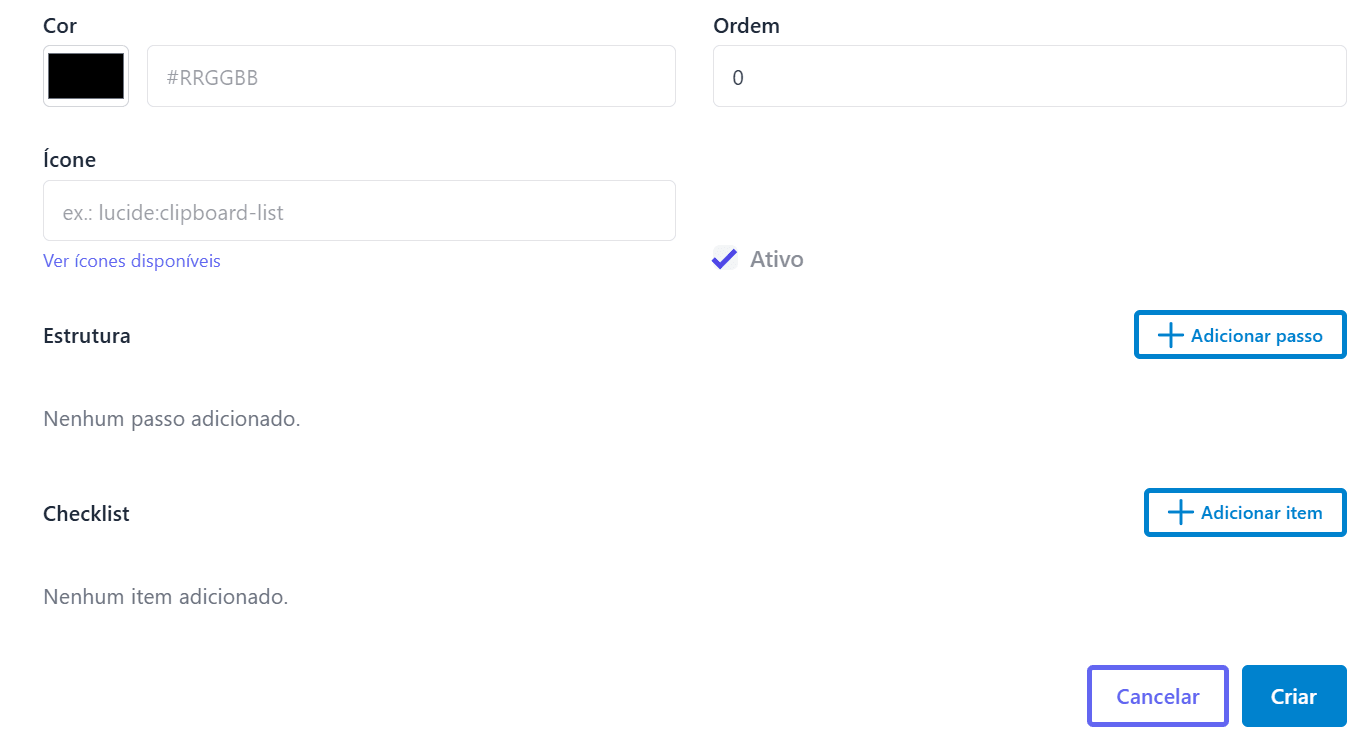
| Nº | Elemento | Descrição |
|---|---|---|
| 1 | Cor | Campo para definir a cor identificadora da técnica, no formato hexadecimal (#RRGGBB) |
| 2 | Ordem | Campo numérico que define a posição de exibição da técnica |
| 3 | Ícone | Campo para informar o ícone da técnica (ex.: "lucide:clipboard-list") |
| 4 | Ver ícones disponíveis | Link que exibe os ícones que podem ser utilizados |
| 5 | Ativo | Marcador que indica se a técnica será criada já habilitada para uso |
| 6 | Estrutura | Seção que lista os passos que compõem a técnica; exibe "Nenhum passo adicionado" até que passos sejam incluídos |
| 7 | Adicionar passo | Botão que inclui um novo passo à estrutura da técnica |
| 8 | Checklist | Seção que lista os itens de verificação da técnica; exibe "Nenhum item adicionado" até que itens sejam incluídos |
| 9 | Adicionar item | Botão que inclui um novo item ao checklist da técnica |
| 10 | Cancelar | Botão que descarta o preenchimento e fecha a tela de cadastro |
| 11 | Criar | Botão que confirma e cria a nova técnica de feedback |
- Ao clicar em Editar, atualizar o Nome, o Subtítulo, a Descrição, o Objetivo e o campo Quando usar da técnica.
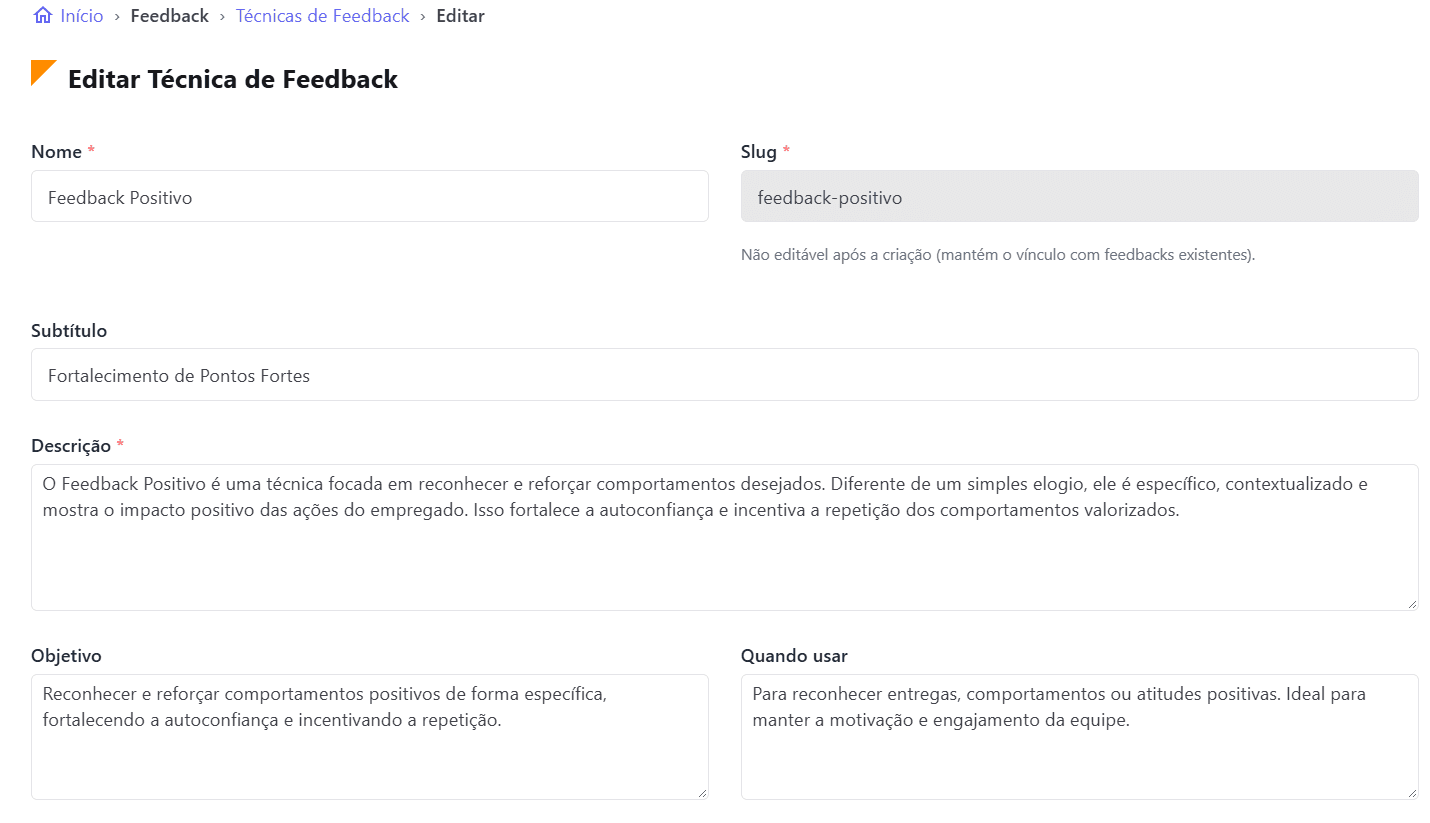
| Nº | Elemento | Descrição |
|---|---|---|
| 1 | Editar Técnica de Feedback | Título da tela de edição |
| 2 | Nome | Campo com o nome da técnica (ex.: "Feedback Positivo") |
| 3 | Slug | Campo com o identificador único da técnica, não editável após a criação para manter o vínculo com feedbacks existentes (ex.: "feedback-positivo") |
| 4 | Subtítulo | Campo com o subtítulo da técnica (ex.: "Fortalecimento de Pontos Fortes") |
| 5 | Descrição | Campo com a descrição da técnica |
| 6 | Objetivo | Campo com o objetivo da técnica |
| 7 | Quando usar | Campo com as situações em que a técnica se aplica |
- Revisar o Exemplo, a Cor, o Ícone, a Ordem, e gerenciar os passos da Estrutura e os itens do Checklist antes de atualizar a técnica.
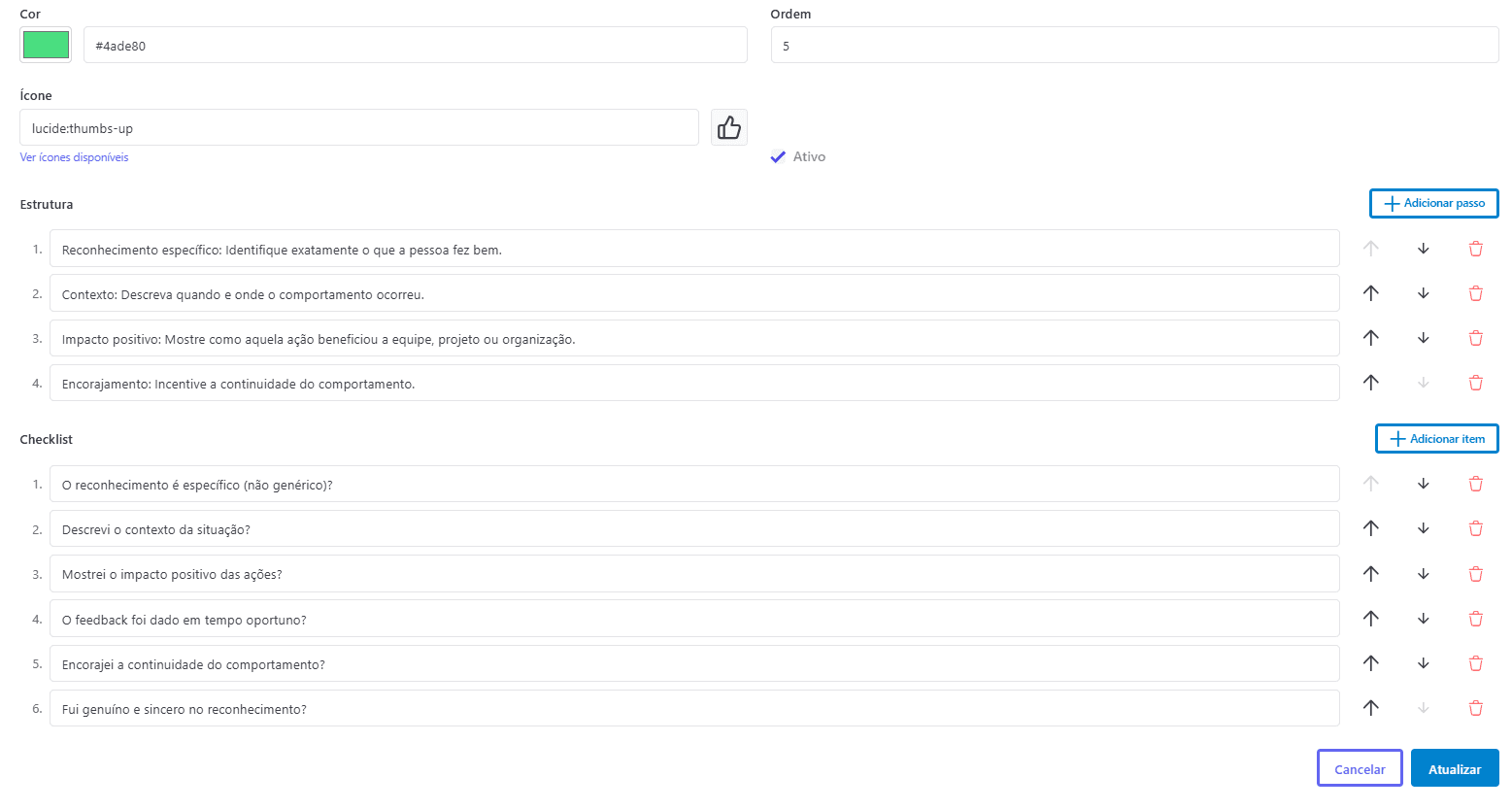
| Nº | Elemento | Descrição |
|---|---|---|
| 1 | Exemplo | Campo com o exemplo de aplicação da técnica |
| 2 | Cor | Campo com a cor identificadora da técnica, em formato hexadecimal (ex.: "#4ade80") |
| 3 | Ordem | Campo com a posição de exibição da técnica |
| 4 | Ícone | Campo com o ícone da técnica (ex.: "lucide:thumbs-up"), com pré-visualização ao lado |
| 5 | Ver ícones disponíveis | Link que exibe os ícones que podem ser utilizados |
| 6 | Ativo | Marcador que indica se a técnica está habilitada para uso |
| 7 | Estrutura | Lista numerada dos passos que compõem a técnica |
| 8 | Adicionar passo | Botão que inclui um novo passo à estrutura da técnica |
| 9 | Reordenar / Excluir passo | Ícones de seta para cima/baixo para reordenar o passo e de lixeira para excluí-lo |
| 10 | Checklist | Lista numerada dos itens de verificação da técnica |
| 11 | Adicionar item | Botão que inclui um novo item ao checklist da técnica |
| 12 | Reordenar / Excluir item | Ícones de seta para cima/baixo para reordenar o item e de lixeira para excluí-lo |
| 13 | Cancelar | Botão que descarta as alterações e fecha a tela de edição |
| 14 | Atualizar | Botão que salva as alterações realizadas |
Resultado esperado
Ao final da leitura deste artigo, o usuário deverá ser capaz de:
- acessar a página Técnicas de Feedback pelo menu lateral;
- pesquisar e filtrar as técnicas cadastradas por nome, slug ou status;
- cadastrar uma nova técnica, definindo nome, slug, descrição, objetivo, quando usar, exemplo, cor, ícone e ordem;
- adicionar e reordenar os passos da estrutura e os itens do checklist de uma técnica;
- editar uma técnica existente, observando que o slug não pode ser alterado após a criação.
Veja também
Última atualização: [28/09/2026]